 CallerHub
Funktionen und Module
Der Kern – Nummer annehmen, Datenquellen abfragen, Namen liefern – ist immer aktiv. Alles Weitere schalten Sie als Modul unter Administration → Module ein oder aus.
Fünf Ansichten. Ein Bild Ihrer Erreichbarkeit.
- 01
Statistik
Anfragen, Treffer und unbekannte Anrufer für frei wählbare Zeiträume. Ein Wärmebild Wochentag × Stunde zeigt die Stoßzeiten.
Mehr dazu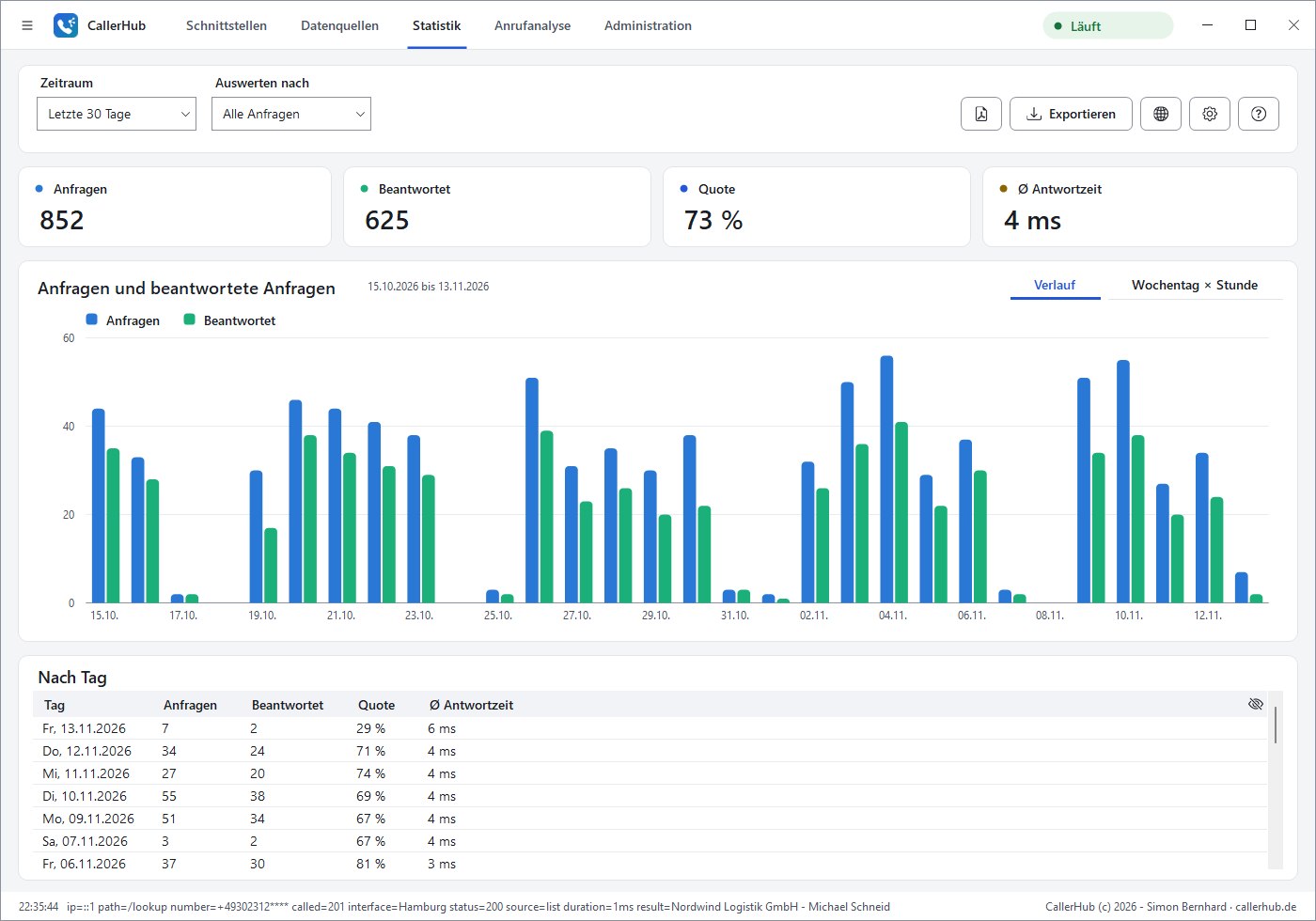
- 02
Anrufanalyse
Wertet die Verbindungsdaten Ihrer Telefonanlage aus: Erreichbarkeit, Wartezeit bis zur Annahme und Gesprächsdauer; die Vollversion ergänzt Service-Level und Rückrufquote.
Mehr dazu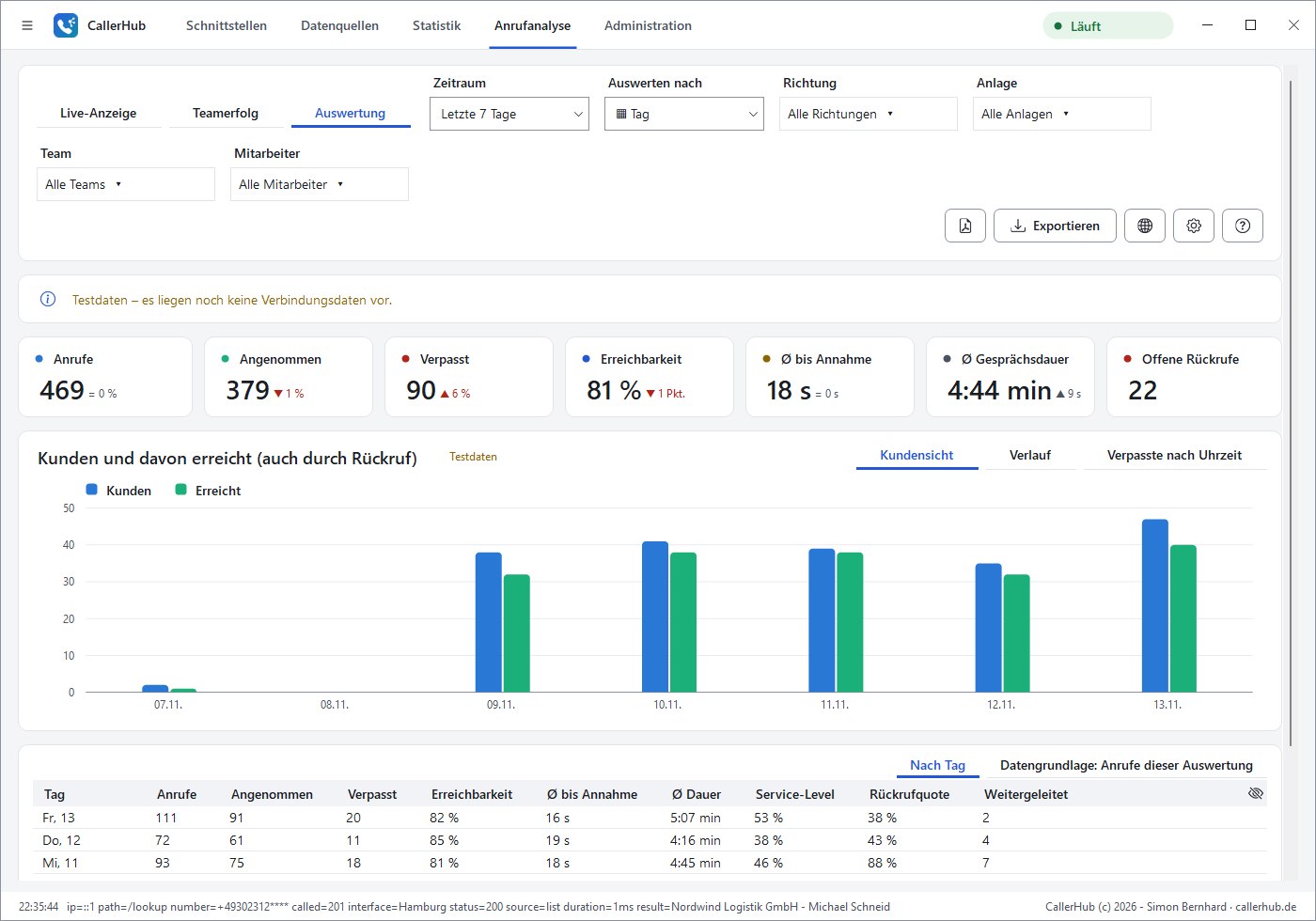
- 03
Live-Anzeige
Je Team: wer gerade wartet, die längste Wartezeit und laufende Gespräche – in der App, im Browser oder als Wandbildschirm.
Mehr dazu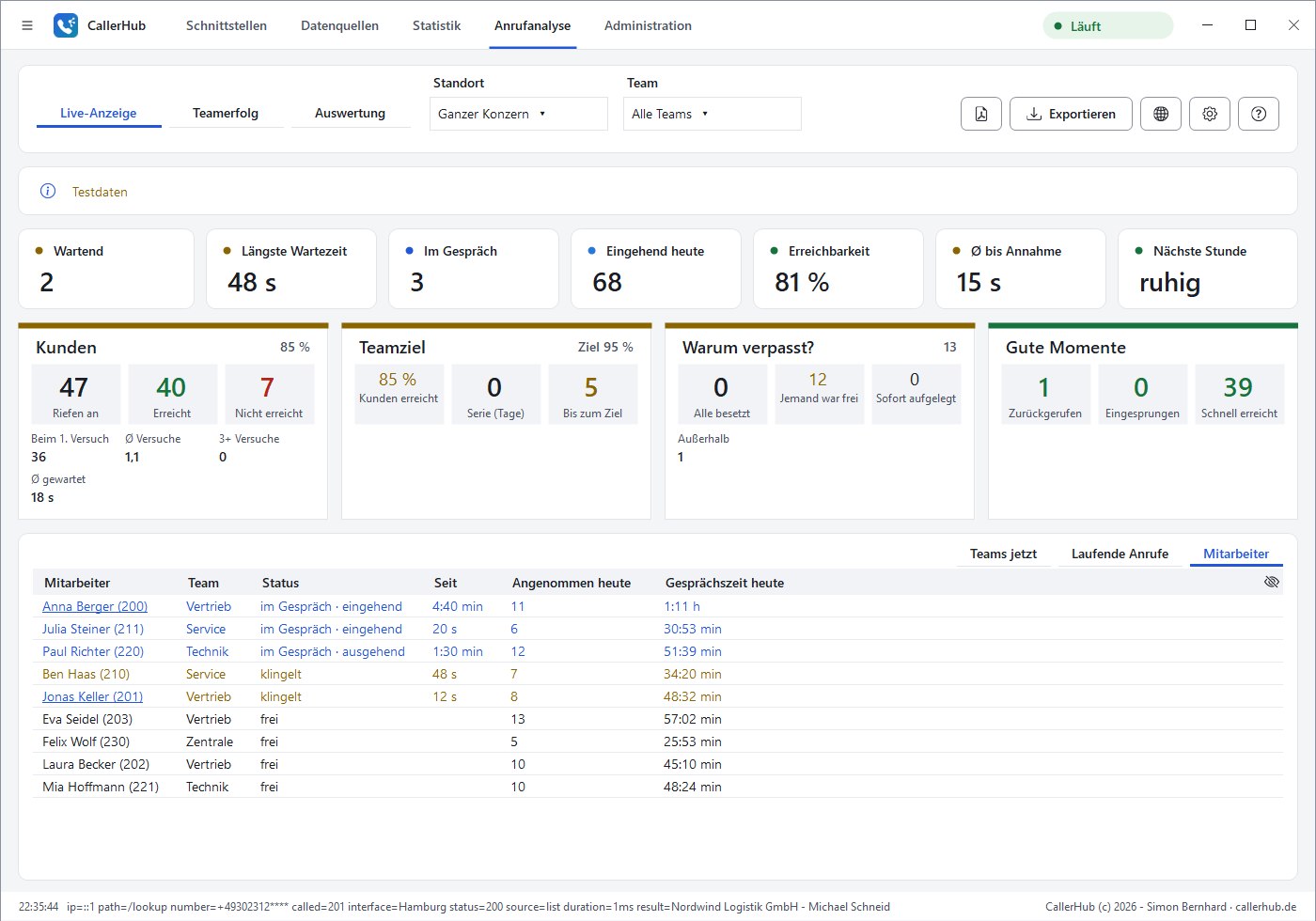
- 04
Teamerfolg
Positive Auswertung ohne Ranglisten: Jeder sieht nur sich selbst, dazu das Team als Ganzes.
Mehr dazu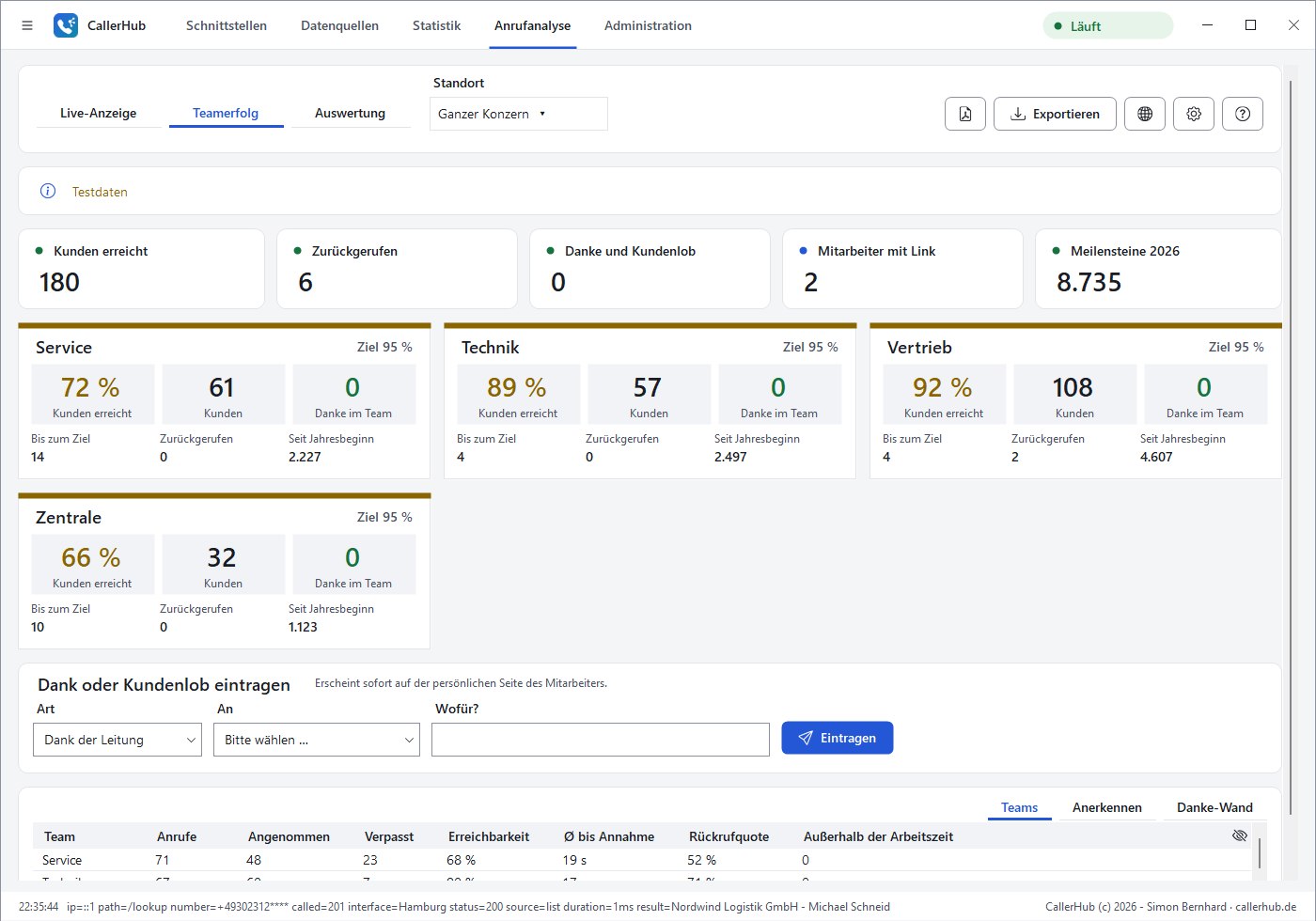
- 05
Weltkarte
Woher Ihre Anrufe kommen – Länder, Ortsnetze und Anrufflüsse zu Ihren Anlagen.
Mehr dazu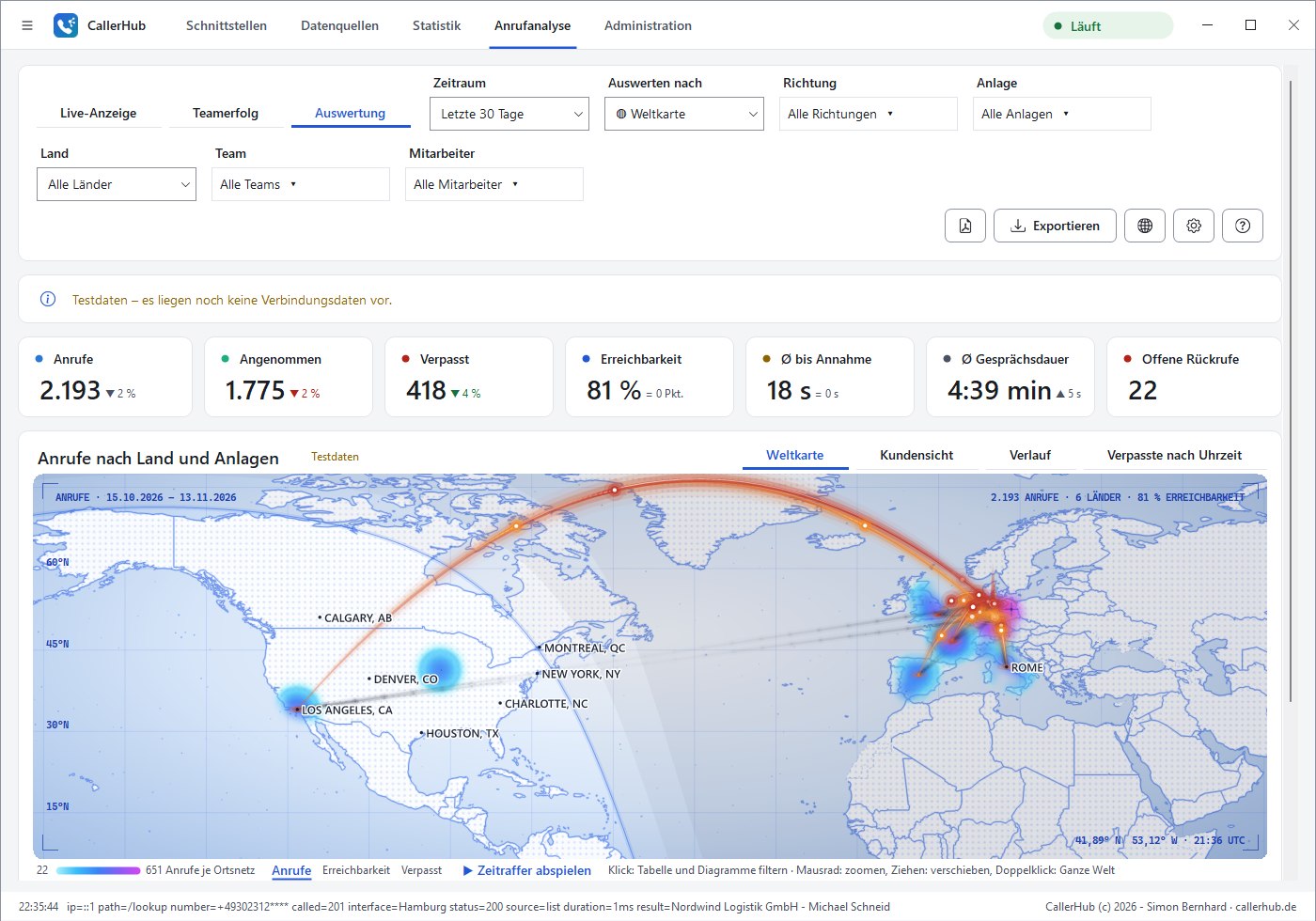

Module im Überblick
Jede Modulkarte zeigt ihren Zustand in der Titelzeile, etwa „Läuft“, „Unvollständig“ oder „Fehler“. Module der Vollversion sind gekennzeichnet.

| Modul | Standard | Funktion |
|---|---|---|
| Statistik | ein | Anfragen und Treffer, Diagramme, Top-Anrufer, Wochentag × Stunde |
| Anrufanalyse | aus | Auswertung aller Anrufe, Weltkarte, Kundenblick, Live-Anzeige und Rückrufliste |
| Teamerfolg | aus | Persönliche Seite je Mitarbeiter, Teamziele, Dank – ohne Ranglisten |
| Telefon-Provisionierung | aus | Einstellungen, Tasten, Anrufinfo und Teamseite für Mitel 6800/6900 |
| Telefonnummern | ein | Ortsnetz, Netzbetreiber und Ortszeit aus der Rufnummer; mehrere Nummern je Feld |
| Anzeigename, Sperr- und VIP-Liste | ein | Ersetzungen, gesperrte und wichtige Telefonnummern |
| Telefonbuch (LDAP und Export) | aus | LDAP-Telefonbuch, Export für FRITZ!Box, Outlook und Cloud-Anlagen |
| Browser-Zugang | ein | Statistik und Anrufanalyse im Browser, Sprung zum CRM-Datensatz |
| Monitoring | aus | Nagios, Icinga, Checkmk, PRTG, Zabbix, Prometheus |
| Benachrichtigungen | ein | E-Mail, Teams, Slack, Webhook; geplante Berichte |
| Anrufereignisse weitergeben | aus | Anrufe an CRM, Ticketsystem oder eigene Programme melden |
| KI-Assistent (Chat) | ein | anonymisierte Fragen für den Claude-Chat im Browser |
| Netzwerk-Discovery | aus | Suche nach Datenbanken, Verzeichnissen und Telefonanlagen |
| Plugins | aus | eigene Erweiterungen |
| Rebranding | aus | eigener Produktname und eigenes Logo für Wiederverkäufer (Sonderlizenz) |
Statistik
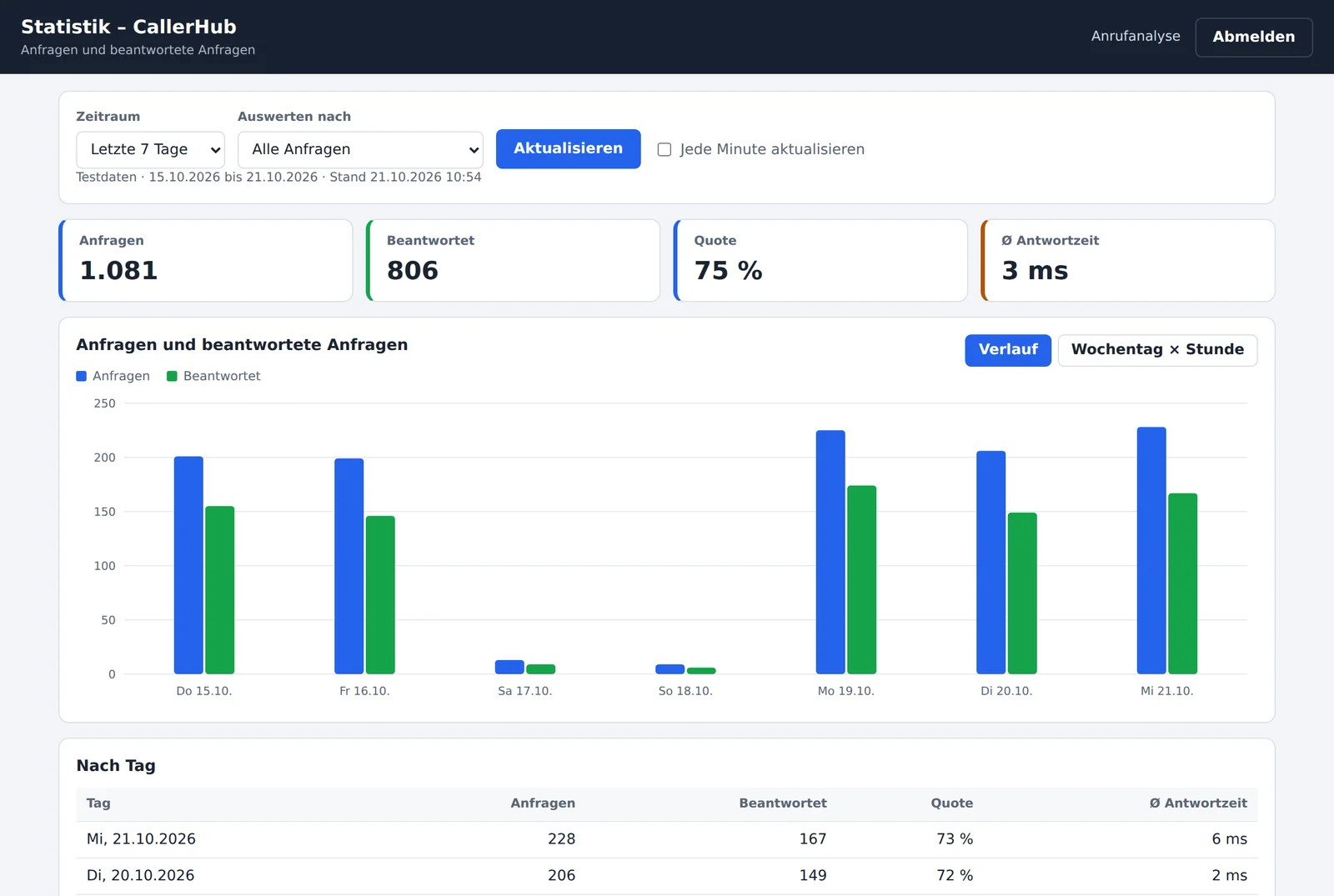
Anfragen, Treffer und unbekannte Anrufer für frei wählbare Zeiträume – ausgewertet nach angerufener Nummer, Benutzer, IP-Adresse, Datenquelle (Trefferquote je Quelle), Schnittstelle oder Anrufer. Ein Wärmebild Wochentag × Stunde zeigt Stoßzeiten. Diagramm und Tabelle lassen sich als CSV exportieren.
Gespeichert werden je Anfrage Zeit, IP-Adresse, Status, Treffer, Dauer, Quelle, Schnittstelle, angerufene Nummer, Benutzer, die maskierte Telefonnummer und ein nicht umkehrbares Kürzel. Die vollständige Telefonnummer speichert CallerHub nicht.


Anrufanalyse
Das Modul wertet die Verbindungsdaten der Telefonanlage aus. Die Auswertungen folgen üblichen Berichten der Gesprächsdatenerfassung und des Contact-Centers.
| Bereich | Grundversion | Vollversion zusätzlich |
|---|---|---|
| Kennzahlen | Anrufe, angenommen, verpasst, Erreichbarkeit, Ø Wartezeit, Ø Gesprächsdauer | Service-Level (Annahme innerhalb von 20 Sekunden), Rückrufquote |
| Verlauf | Anrufe und angenommene Anrufe je Stunde, Tag oder Monat | verpasste Anrufe je Wochentag und Stunde |
| Auswerten nach | Tag | Wochentag, Uhrzeit, Nebenstelle, Anrufer, Schnittstelle |
| Ausgabe | Tabelle als CSV, im Browser, als PDF in geplanten Berichten | |
Eine Auswertung nach Nebenstellen kann eine Leistungs- oder Verhaltenskontrolle ermöglichen. Vor dem Einsatz sind gegebenenfalls Betriebsrat (§ 87 Abs. 1 Nr. 6 BetrVG) und Beschäftigte zu beteiligen.
Woher die Verbindungsdaten kommen, zeigt die Seite Telefonanlagen. Testdaten zeigen beide Auswertungen, solange noch keine echten Daten vorliegen; CallerHub kennzeichnet sie und speichert sie nicht.
Live-Anzeige und Rückrufliste
Die Live-Anzeige zeigt je Team, wer gerade wartet, die längste Wartezeit und laufende Gespräche – dazu Anrufe heute, Erreichbarkeit und Ø Zeit bis zur Annahme. Sie läuft in der App, im Browser oder als Wandbildschirm.
Die Rückrufliste (Auswerten nach → Offene Rückrufe) nennt verpasste Anrufer der letzten 7 Tage ohne Rückruf, älteste zuerst. Mit „Übernehmen“ sehen alle, wer sich kümmert; „Erledigt“ nimmt den Kunden aus der Liste. Ruft ein Mitarbeiter von der Telefonanlage aus zurück, erkennt CallerHub den Rückruf meist selbst.
Die Rückrufliste gehört zur Vollversion der Anrufanalyse.


Teamerfolg
Positive Mitarbeiter-Auswertung ohne Ranglisten. Jeder Mitarbeiter öffnet im Firmennetz seinen persönlichen Link – im Browser, auf dem Handy, als Teams-Registerkarte oder als Favorit im STARFACE-Client – und sieht nur sich selbst: wem er heute geholfen hat, kleine Erfolge, Dank, das eigene Ziel und das Team als Ganzes.
Die Leitung sieht Teamziel und Meilensteine, Lob-Vorschläge mit konkretem Anlass und die Danke-Wand und trägt Dank oder Kundenlob ein.
Auswertungen je Mitarbeiter sind mitbestimmungspflichtig (§ 87 Abs. 1 Nr. 6 BetrVG). Mit „Mitarbeiter anonym auswerten“ blendet CallerHub Namen und Ziele aus.
Weltkarte und Kundenblick
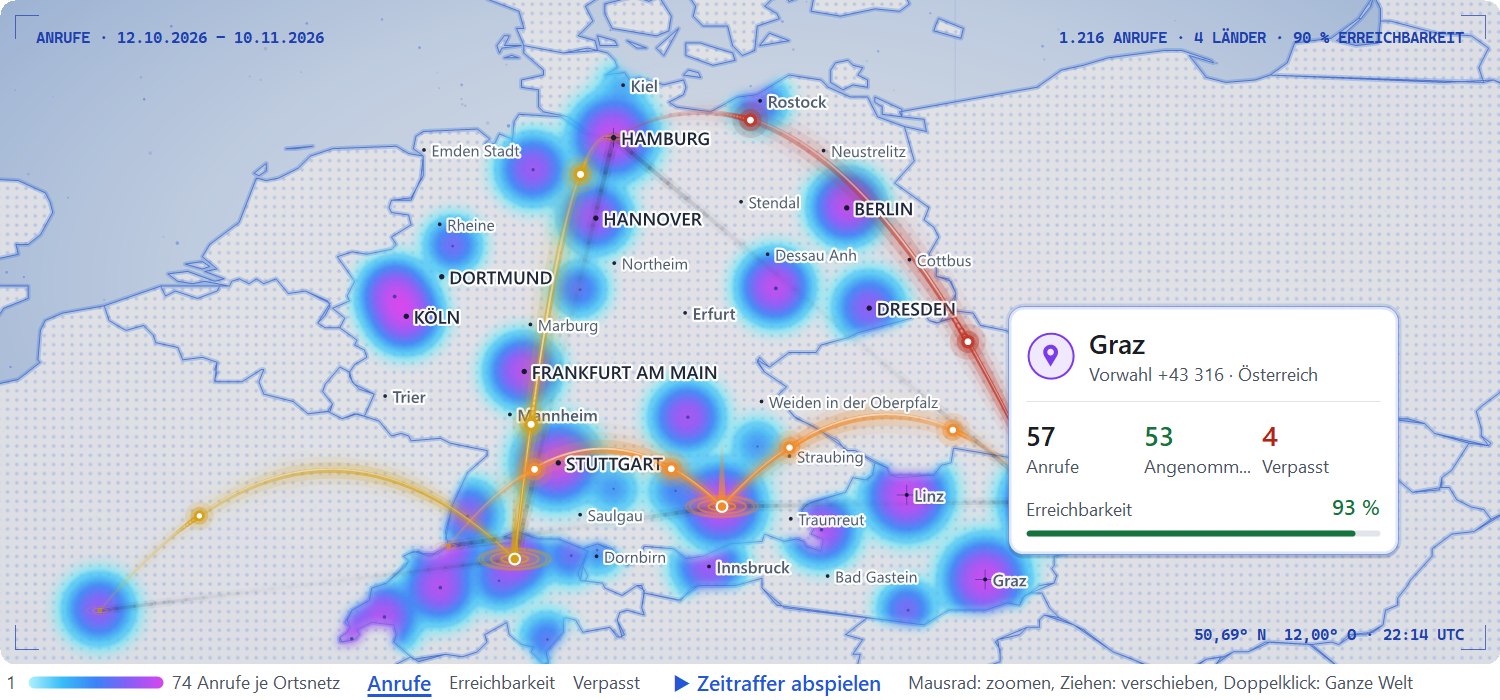
Unter Auswerten nach → Weltkarte zeigt die Anrufanalyse, woher Ihre Anrufe kommen – wie ein Blick aus dem Orbit: Sternenhimmel, Länder mit feinem Punktraster und leuchtenden Grenzen, die Glut der Ortsnetze und die Anrufflüsse als räumliche Bögen mit ruhig laufenden Kometen. Das Land erkennt CallerHub an der Ländervorwahl, den Ort an der Ortsvorwahl. Jede Anlage steht mit Bodenringen und Lichtsäule an ihrem Standort, die Kartenmitte richtet sich nach Ihren Anlagen. Ein Klick auf ein Land, ein Ortsnetz oder eine Anlage filtert die Auswertung; beim Hineinzoomen erscheinen die Ortsnamen. Auf der Startseite gibt es sie als Kachel, auf der persönlichen Seite nur mit den eigenen Anrufen.
Wärmebild der Ortsnetze: Mit dem Modul Telefonnummern zeigt die Karte bei der Kennzahl Anrufe, aus welchen Ortsnetzen angerufen wird. Je mehr Anrufe aus einem Gebiet kommen, desto heller glüht es – von Violett über Orange bis Hellgelb. Mit der Maus darüber sehen Sie Ort, Vorwahl und Kennzahlen; ein Klick filtert auf das Land. Die Glut bleibt in ihrem Land und läuft an der Grenze weich aus; beim Hineinzoomen löst sie sich bis zu einzelnen Ortsnetzen auf.
Der Kundenblick zählt Kunden statt Anrufe: Wer an einem Tag dreimal anruft und dann jemanden erreicht, zählt einmal als erreicht. Dazu kommen das Teamziel mit Serie, „Warum verpasst?“ (alle besetzt, jemand war frei, sofort aufgelegt, außerhalb der Zeiten), „Gute Momente“ (zurückgerufen, eingesprungen, schnell erreicht) und „Ruhige Zeiten“.

Telefonnummern: Ortsnetz, Netzbetreiber, Ortszeit
CallerHub zerlegt jede Telefonnummer mit dem Nummernplan der Bibliothek libphonenumber für über 240 Länder: Ländervorwahl, Ortsvorwahl, Art der Nummer und nationale Schreibweise. Das gilt für die Anrufererkennung, die Datenquellen, die Weltkarte und alle Auswertungen. Was davon erscheint, steuert das Modul Telefonnummern (standardmäßig an) mit vier Schaltern.
| Schalter | Was CallerHub zeigt |
|---|---|
| Ortsnetz anzeigen | Ort und Ortsvorwahl einer Festnetznummer, z. B. „Stuttgart (0711)“, im Ausland mit Land, z. B. „Zürich (+41 44), Schweiz“ – bei unbekannten Anrufern, in „Nummer prüfen“, in der Tabelle „Anrufe nach Ortsnetz“ und als Wärmebild auf der Weltkarte |
| Netzbetreiber anzeigen | Betreiber, der eine Mobilnummer vergeben hat, z. B. „Vodafone (ursprünglich)“, und die Tabelle „Mobilfunknetze“; weil Nummern in ein anderes Netz mitgenommen werden können, ist die Angabe ein Anhaltspunkt |
| Ortszeit anzeigen | Uhrzeit beim Anrufer bei Auslandsnummern mit eindeutiger Zeitzone – in Rückrufliste, Live-Anzeige und „Nummer prüfen“ |
| Mehrere Nummern in einem Feld erkennen | Steht in einem Feld der Datenquelle z. B. „Tel. 030 23125456, mobil 0171 3920012“, nimmt CallerHub jede gültige Nummer einzeln auf (Datenbank, REST, LDAP, Microsoft 365, Exchange) |
Für die Administration zeigt die Anrufanalyse unter Auswerten nach → Telefonnummern die Tabellen „Anrufe nach Ortsnetz“ und „Mobilfunknetze“ mit allen Kennzahlen, dazu Anrufe nach Art der Nummer, häufige unbekannte Anrufer und Sonderrufnummern. Mobil- und Sonderrufnummern haben kein Ortsnetz. Ist das Modul aus, zeigt CallerHub nur Art und Schreibweise der Nummern; die Anrufererkennung arbeitet unverändert.

Die Bibliothek wird mit jedem Release aktualisiert; ihre Version steht im Info-Fenster. Lizenzen der Bibliothek und der Ortsdaten: Dokumente.
Meine Seite, Anmeldung per Telefon und Nummer prüfen
Jeder Mitarbeiter hat im Browser eine persönliche Seite: Meine Woche mit geholfenen Kunden, Rückrufen und Dank, ein selbst gewähltes Ziel, das nur er sieht, und auf Wunsch des Unternehmens nach einem langen Gespräch der Hinweis „gönn dir zwei, drei Minuten“. Teamleitungen sehen ihr Team, die Geschäftsleitung Standorte und Konzern – jeweils als Summe; Einzelwerte sieht nur die Person selbst.
Angemeldet wird ohne Kennwort: Die Seite zeigt einen einmaligen 6-stelligen Code, den man am eigenen Telefon wählt. Eine Live-Anbindung erkennt die Nebenstelle; der Code gilt 2 Minuten und nur einmal.
Nummer prüfen beantwortet die häufigste Frage: Warum zeigt das Telefon diesen Namen – oder keinen? CallerHub zeigt die vereinheitlichte Nummer, alle Treffer je Datenquelle, welche gewinnt und warum. Ohne Treffer schlägt es ähnliche Nummern vor.

Anzeigename, Sperr- und VIP-Liste
Regeln gibt es global und je Datenquelle. Ersetzungen kürzen lange Namen für schmale Displays (GmbH & Co. KG;GmbH & Co.). Gesperrte Nummern erhalten keinen oder einen festen Namen; * steht für alle Nummern mit diesem Anfang (+49900*). Die VIP-Liste stellt einen Text wie „VIP“ oder „★“ vor den Namen.
Browser-Zugang
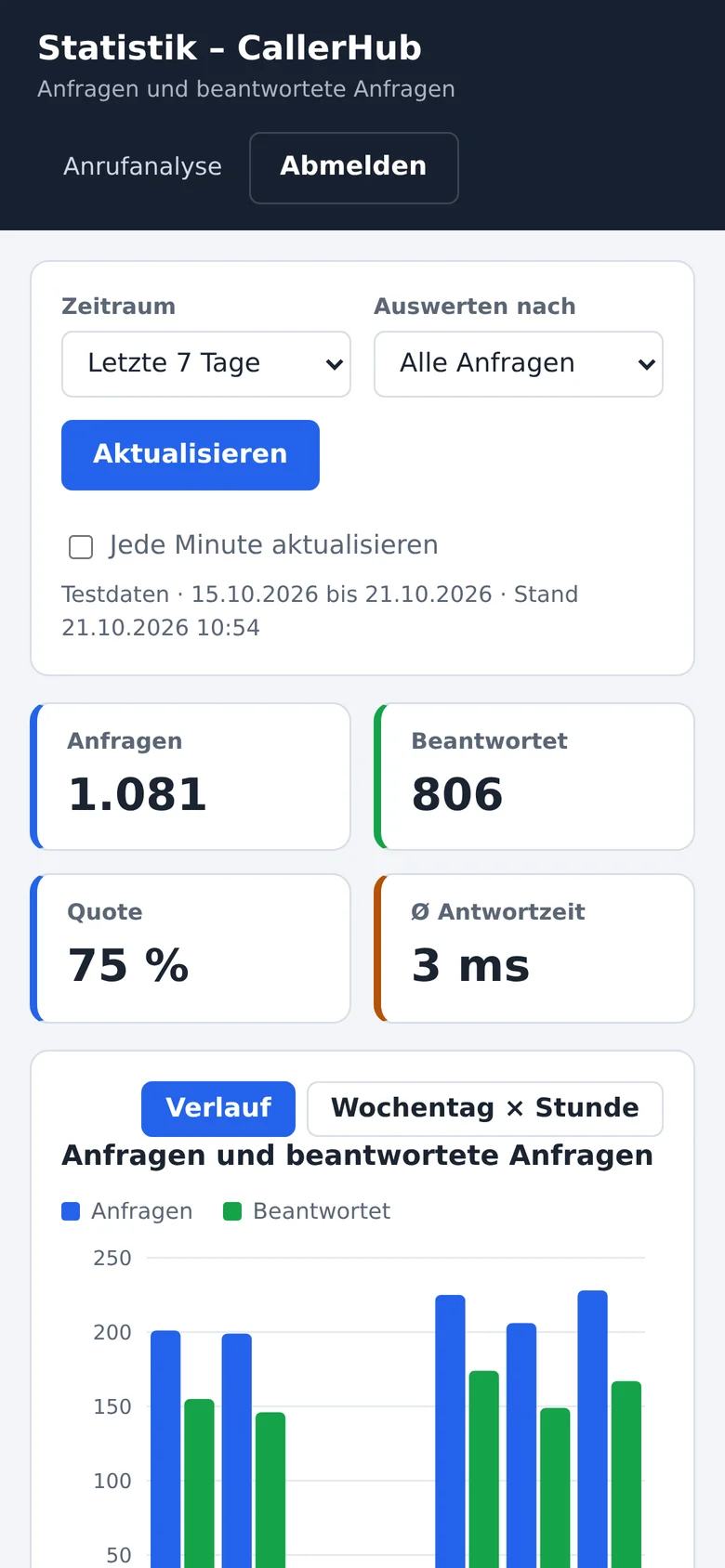
Statistik und Anrufanalyse stehen auch im Browser zur Verfügung, etwa für die Teamleitung auf dem Smartphone. Für CTI-Popups leitet ein Link zum CRM-Datensatz weiter.
Alle Funktionen nutzen einen eigenen Zugangsschlüssel, getrennt vom API-Key, und optional eigene IP-Freigaben. Die Seiten laden keine externen Inhalte. Über HTTP wird der Schlüssel unverschlüsselt übertragen; bieten Sie den Zugang daher nur im internen Netz oder über HTTPS an.
Eigene Tabellenansicht: Jede Tabelle hat rechts im Tabellenkopf das Symbol mit dem durchgestrichenen Auge. Damit blenden Sie Spalten ein und aus und verschieben sie mit ← → nach links oder rechts; die Überschrift lässt sich auch mit der Maus ziehen. Auf den Seiten für Mitarbeiter merkt sich der Browser die Ansicht auf diesem Gerät, in der Verwaltung gilt sie gemeinsam für App und Browser.

Monitoring
Überwachungssysteme fragen CallerHub am Port der Schnittstelle ab. Sie wählen, welche Kennzahlen CallerHub liefert: Zustand der Schnittstelle, Datenquellen, Anfragen, Antwortzeit mit Schwellen, Live-Empfang, Anrufereignisse, Lizenzlaufzeit und System.
| System | Einstellung |
|---|---|
| Nagios, Icinga, Checkmk | check_http |
| PRTG | Sensor „HTTP Data Advanced“ |
| Zabbix | HTTP-Agent (JSON), abhängige Elemente mit JSONPath |
| Prometheus / Grafana | Schlüssel als authorization in der Scrape-Konfiguration |
Adressen und Parameter für die Überwachung erhalten Sie auf Anfrage beim Support.
Benachrichtigungen und geplante Berichte
CallerHub meldet per E-Mail (SMTP mit STARTTLS, SSL/TLS oder unverschlüsselt) und Webhook im Format für Microsoft Teams, Slack oder als JSON, wenn eine Datenquelle ausfällt oder eine Zeit lang keine Anfragen eingehen – und wenn die Störung behoben ist. Meldungen enthalten keine Telefonnummern.
Bis zu 20 geplante Berichte gehen täglich, wöchentlich oder monatlich an eigene Empfänger: per E-Mail als PDF, als Nachricht an Teams oder Slack oder als JSON mit dem PDF in Base64. Inhalt ist eine beliebige Kombination aus Statistik, Anrufanalyse und Protokoll.
Grenzwerte der Anrufanalyse (standardmäßig aus): CallerHub meldet sich, wenn ein Anrufer länger als „rot“ in der Live-Anzeige wartet, die Erreichbarkeit des Tages unter einen eingestellten Wert fällt oder in kurzer Zeit zu viele Anrufe verpasst werden – mit denselben Zahlen wie die Live-Anzeige, auf Wunsch nur in der Geschäftszeit, je Anlass höchstens einmal im eingestellten Abstand und auf Wunsch mit Entwarnung. Bei mehreren Telefonanlagen prüft CallerHub jede Anlage einzeln. Die Meldungen können an eigene Empfänger oder einen eigenen Teams-Kanal gehen, etwa für die Teamleitung.

Anrufereignisse weitergeben
CallerHub gibt Anrufe an andere Systeme weiter – an ein CRM, das Anrufe protokolliert, ein Ticketsystem, eine Zeiterfassung oder ein eigenes Skript. Ereignisse sind eingehend, ausgehend, verpasst, umgeleitet, angenommen und beendet.
Aktionen sind ein Text per TCP, der Start eines Programms oder Skripts oder ein HTTP-Aufruf. Aktionen laufen im Hintergrund; die Antwort an die Telefonanlage wartet nie auf sie. Details auf Anfrage beim Support.
Plugins
Plugins führen eigene Logik je Anruf aus, etwa einen Hinweis „außerhalb der Geschäftszeit“ oder die Herkunft unbekannter Anrufer. Sie laufen abgeschottet in einem eigenen Prozess ohne Netzwerkzugriff. Plugins sehen keine Passwörter und keine Einstellungen anderer Bereiche.
Beispiel-Plugins: Geschäftszeiten, Herkunft (Mobilfunk bzw. Land) und Schreibweise. Die Schnittstelle für eigene Plugins erhalten Sie auf Anfrage beim Support.

KI-Assistent
CallerHub ruft keine KI-Schnittstelle auf. Es stellt eine Frage mit Kontext zusammen – etwa zu einer Fehlermeldung, einer SQL-Abfrage oder dem Systemzustand –, macht Telefonnummern, E-Mail-Adressen, IP-Adressen, Passwörter und Schlüssel unkenntlich, zeigt den Text zur Prüfung an, kopiert ihn in die Zwischenablage und öffnet den Claude-Chat im Browser. Sie entscheiden, ob Sie ihn einfügen und absenden.
Netzwerk-Discovery und Telefonanlagen-Simulator
Die Netzwerk-Discovery findet Datenbanken, Verzeichnisse, Mailserver und Telefonanlagen im eigenen Netz und prüft die eingetragenen Dienste. Sie ist standardmäßig aus, startet nur nach Bestätigung, baut nur Verbindungen ohne Anmeldung auf und prüft höchstens 1.024 Adressen je Suche. „Verwenden“ übernimmt ein Ergebnis direkt als Datenquelle, Mailserver oder Empfänger.
Der Telefonanlagen-Simulator simuliert beliebig viele Anlagen gegenüber einer CallerHub-Installation – zum Testen einer Einrichtung und als Lasttest von einem Anruf je Minute bis zur höchstmöglichen Rate.
Administration, Betrieb und Protokoll
Update aus der App: „Nach Updates suchen“ fragt callerhub.de nach einer neuen Version; „Update installieren“ prüft Größe, SHA-256-Prüfsumme und Signatur, sichert die bisherige Datei und startet die neue.
Der Systemzustand prüft alle fünf Minuten Schnittstelle, Netzwerk, Sicherheit, Datenquellen, Rechte und Betrieb und bietet für viele Einträge eine Schaltfläche zum Beheben an, etwa für die Firewall-Regel oder die URL-Reservierung.
Reihenfolge per Ziehen: Karten der Datenquellen und Schnittstellen, Kacheln der Startseite und der Anrufanalyse sowie Tabellenzeilen, deren Reihenfolge zählt (z. B. die Tasten der Telefon-Provisionierung), ziehen Sie am Punktegriff an eine neue Stelle – in der App und im Browser. Eine gestrichelte Linie zeigt, wo sie landen; am oberen und unteren Rand läuft die Seite mit.


Jede Woche ein Stück besser.
Auszug aus den letzten Versionen von CallerHub 3.0. Updates holt die App selbst: Administration → Update.
- Build 317–322 · Vorabversion
Weltkarte aus dem Orbit
Die Weltkarte zeigt Ihre Anrufe wie aus dem Orbit: Sternenhimmel, Länder mit leuchtenden Grenzen, Glut der Ortsnetze, räumliche Bögen mit Kometen, Anlagen mit Lichtsäule und Ortsnamen beim Hineinzoomen; die Kartenmitte richtet sich nach Ihren Anlagen, die Grenzen sind feiner. CallerHub öffnet sofort, lädt im Hintergrund und zeichnet nur noch, was sich ändert – ruhiger auch über Remotedesktop. Der Info-Dialog ist neu gestaltet, die Spalte „Angerufen“ zeigt Nummern lesbar formatiert.
- Build 310–316 · Vorabversion
Ortsnetze und Wärmebild
Das neue Modul Telefonnummern zeigt Ortsnetz mit Ortsvorwahl, Netzbetreiber und Ortszeit und erkennt mehrere Nummern in einem Feld der Datenquelle; die Weltkarte zeigt die Ortsnetze als Wärmebild. Tabellen im Browser blenden Spalten über das durchgestrichene Auge ein und aus und verschieben sie. Karten, Kacheln und Zeilen lassen sich flüssig ziehen, eine gestrichelte Linie zeigt die Einfügestelle.
- Build 304–309 · Vorabversion
Arabisch gespiegelt, Lizenz je Server
Arabisch erscheint in App und Browser vollständig gespiegelt von rechts nach links. Neben aufgelösten Namen steht die Nummer, eine Lupe öffnet „Nummer prüfen“. Im Benutzermenü der Mitarbeiterseite führt „Zertifikat einrichten“ durch das Vertrauen in das HTTPS-Zertifikat. Lizenzschlüssel gelten je Server über dessen Installationscode.
- Build 299–303
Jede Nummer verstehen
Unbekannte Anrufer zeigen Art und Ort, z. B. „Festnetz · Stuttgart“; bei Auslandsnummern steht die Ortszeit dabei, nachts mit Mond. Für die Administration zeigt die Auswertung „Telefonnummern“ den Anteil erkannter Anrufer und häufige unbekannte Nummern zum Anlegen im CRM. Ungültige Nummern aus den Datenquellen landen in einer Liste zum Korrigieren; über Fernwartung läuft die Oberfläche spürbar ruhiger.
- Build 298
Für das Handy gemacht
Filter und Auswahlfelder der Browser-Seiten nutzen auf dem Handy die volle Breite; die Hilfe erklärt die neuen Kachelnamen und was „Erreicht“ zählt.
- Build 292–296
Klare Sichtregel
Einzelwerte sieht nur die Person selbst, Teamleitung und Geschäftsleitung sehen Summen. Spalten lassen sich in allen Tabellen per Ziehen ordnen; Anbindungen halten nach einer abgelehnten Anmeldung an, statt Konten zu sperren.
- Build 287
Zahlen prüfen
Der Systemzustand rechnet alle Ansichten aller Personen gegeneinander – damit App, Browser und PDF-Bericht dieselben Zahlen zeigen.
- Build 280–284
Weltkarte und eigene Werte
Weltkarte mit Klickfilter, Legende, Zeitraffer und Vergleich zum Vorzeitraum. Eigene Werte zählen nur selbst geführte Anrufe; Berichte mit kürzeren Spaltenköpfen.
Rebranding für Wiederverkäufer
Mit einer Sonderlizenz liefern Wiederverkäufer CallerHub unter eigenem Programmnamen, Logo und Kontakt aus. Lizenztexte, Lizenzschlüssel, Hilfe, Dienstname und Programmdateien bleiben unverändert; „Über“ zeigt den Hinweis „Basiert auf CallerHub“.