 CallerHub
Funzioni e moduli
Il nucleo – ricevere il numero, interrogare le fonti, restituire il nome – è sempre attivo. Tutto il resto è un modulo da attivare o disattivare in Amministrazione → Moduli.
Cinque viste. Un’immagine della vostra raggiungibilità.
- 01
Statistiche
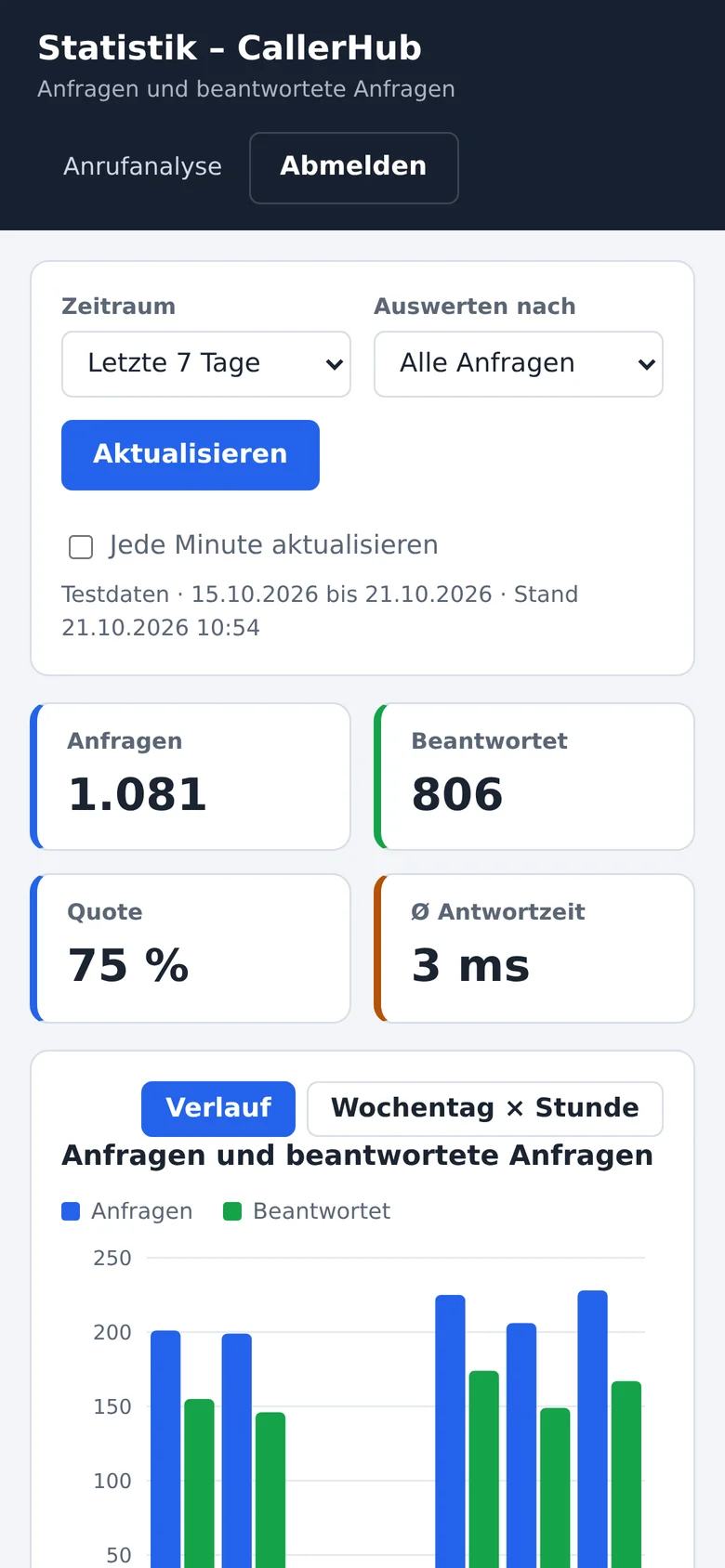
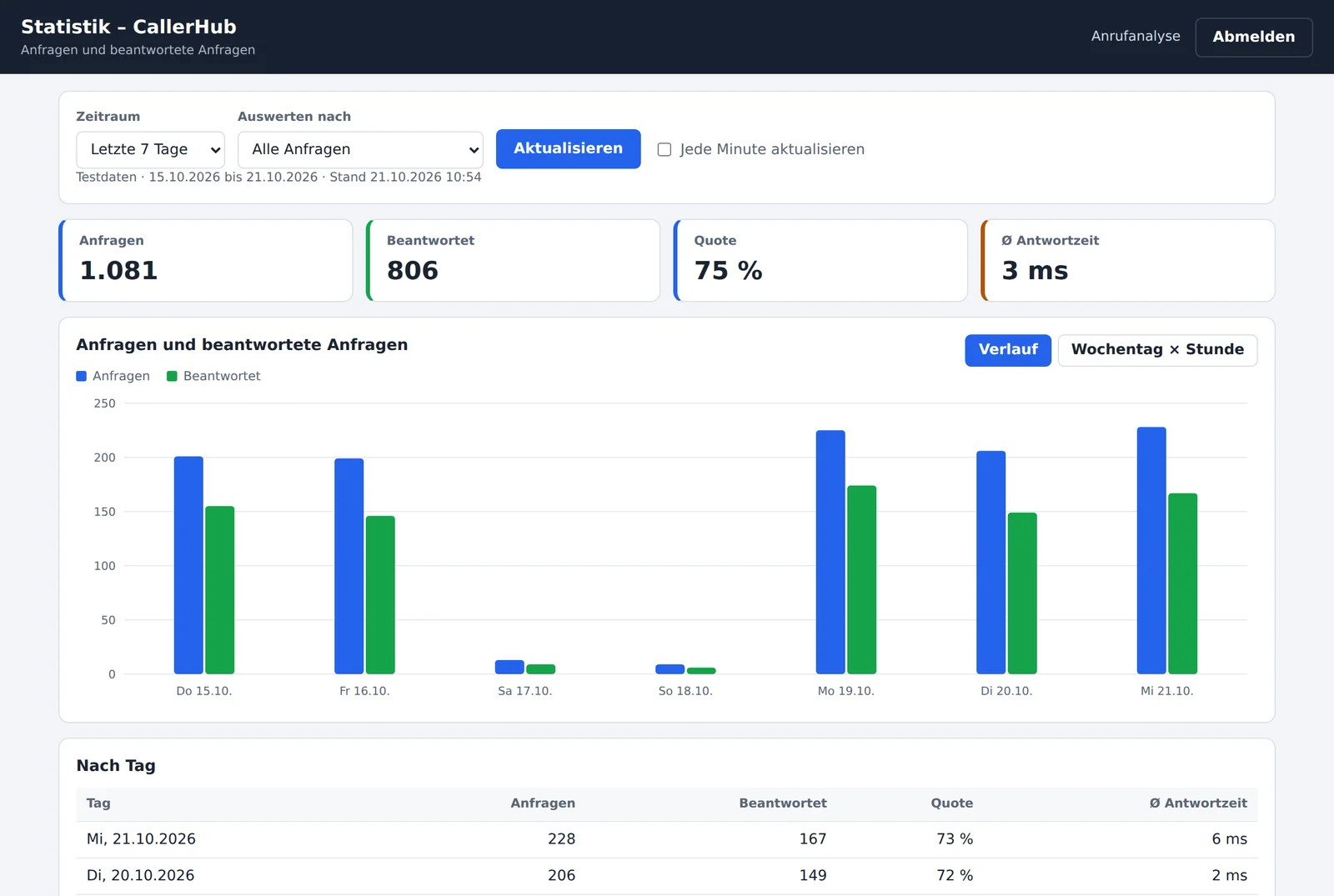
Richieste, risultati e chiamanti sconosciuti per qualsiasi periodo. Una mappa di calore giorno × ora mostra le ore di punta.
Scopri di più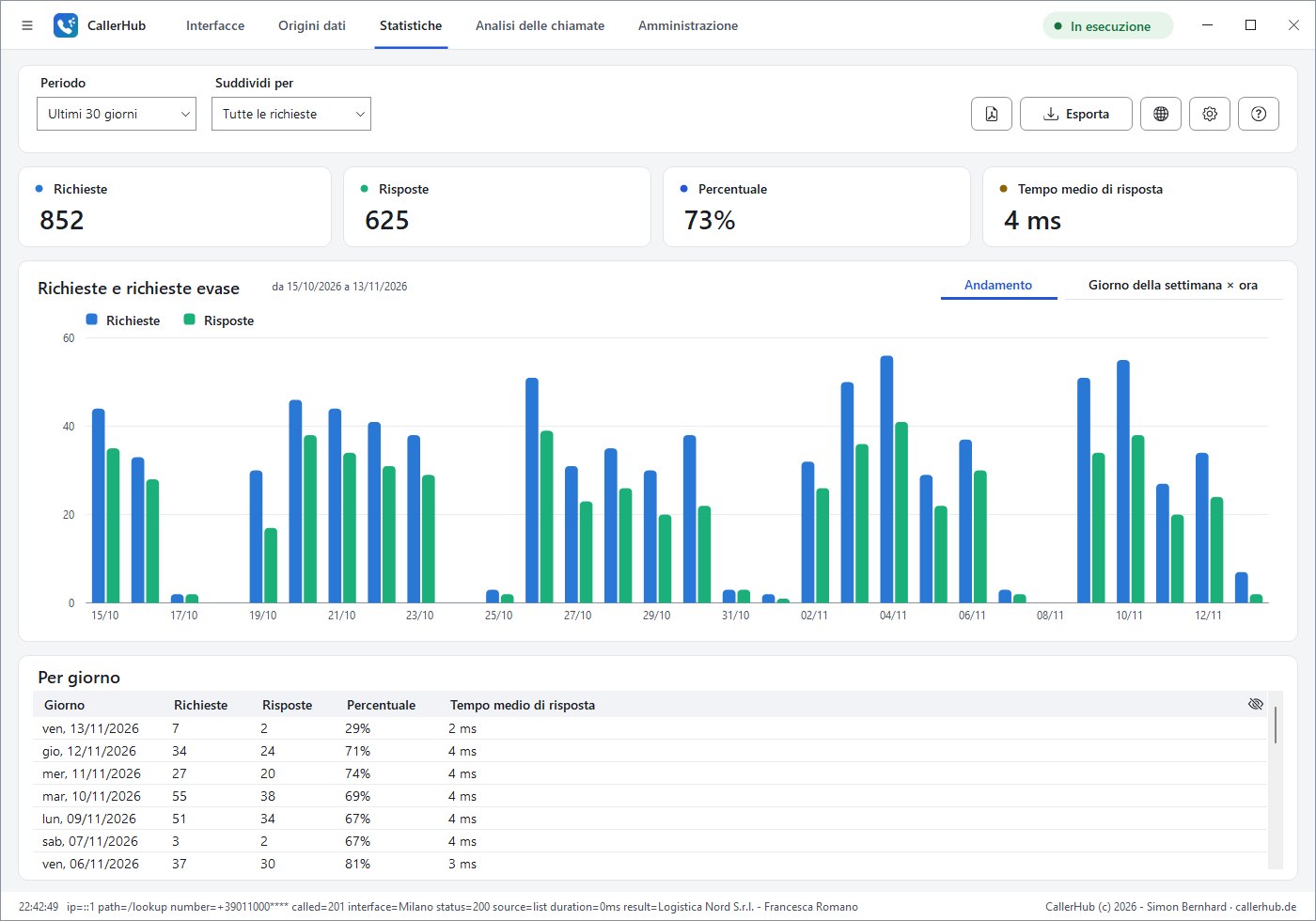
- 02
Analisi chiamate
Analizza i dati delle chiamate del vostro centralino: raggiungibilità, attesa fino alla risposta e durata della conversazione; l’edizione completa aggiunge livello di servizio e tasso di richiamata.
Scopri di più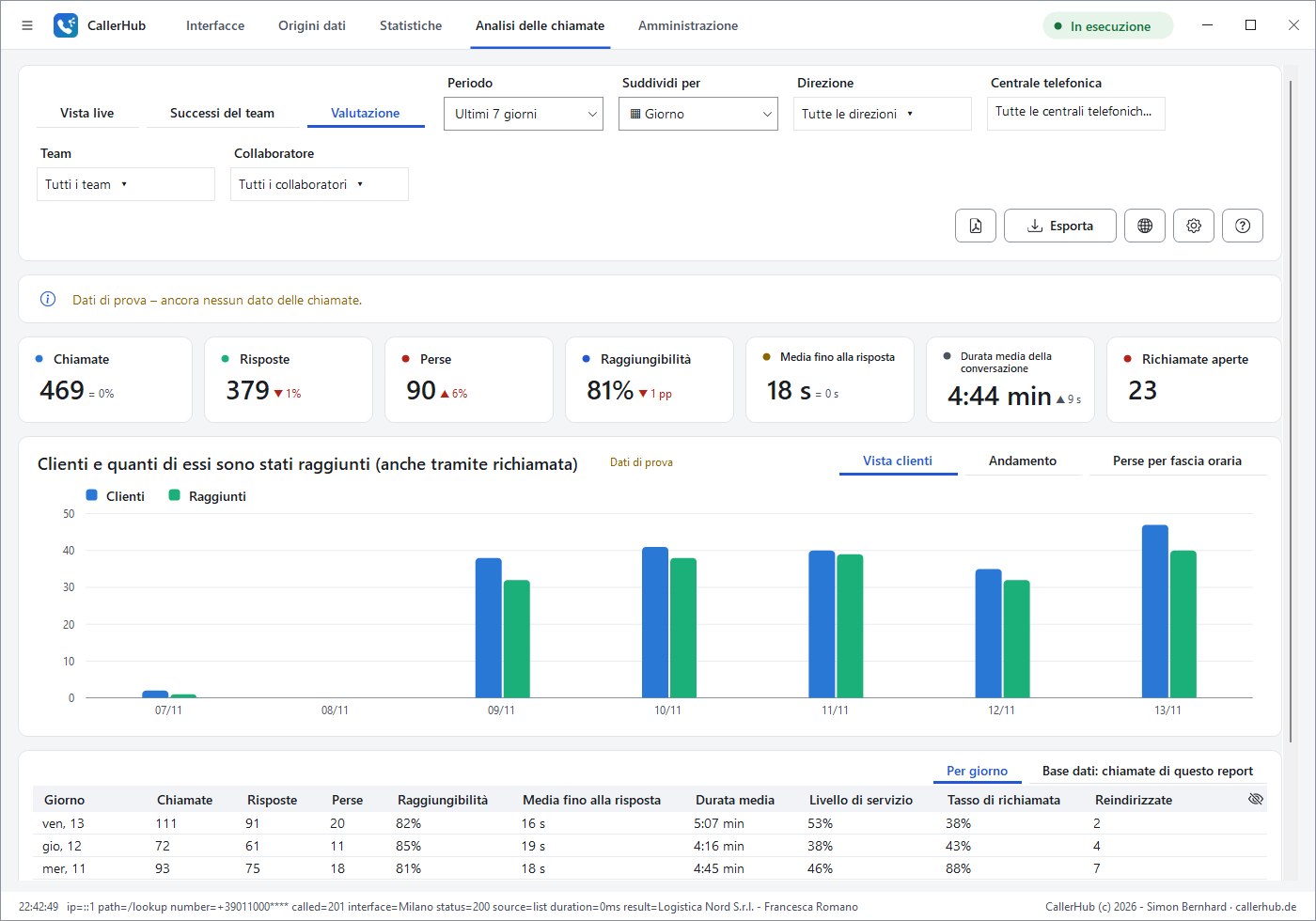
- 03
Vista live
Per team: chi sta aspettando, l’attesa più lunga e le chiamate in corso – nell’app, nel browser o su uno schermo a parete.
Scopri di più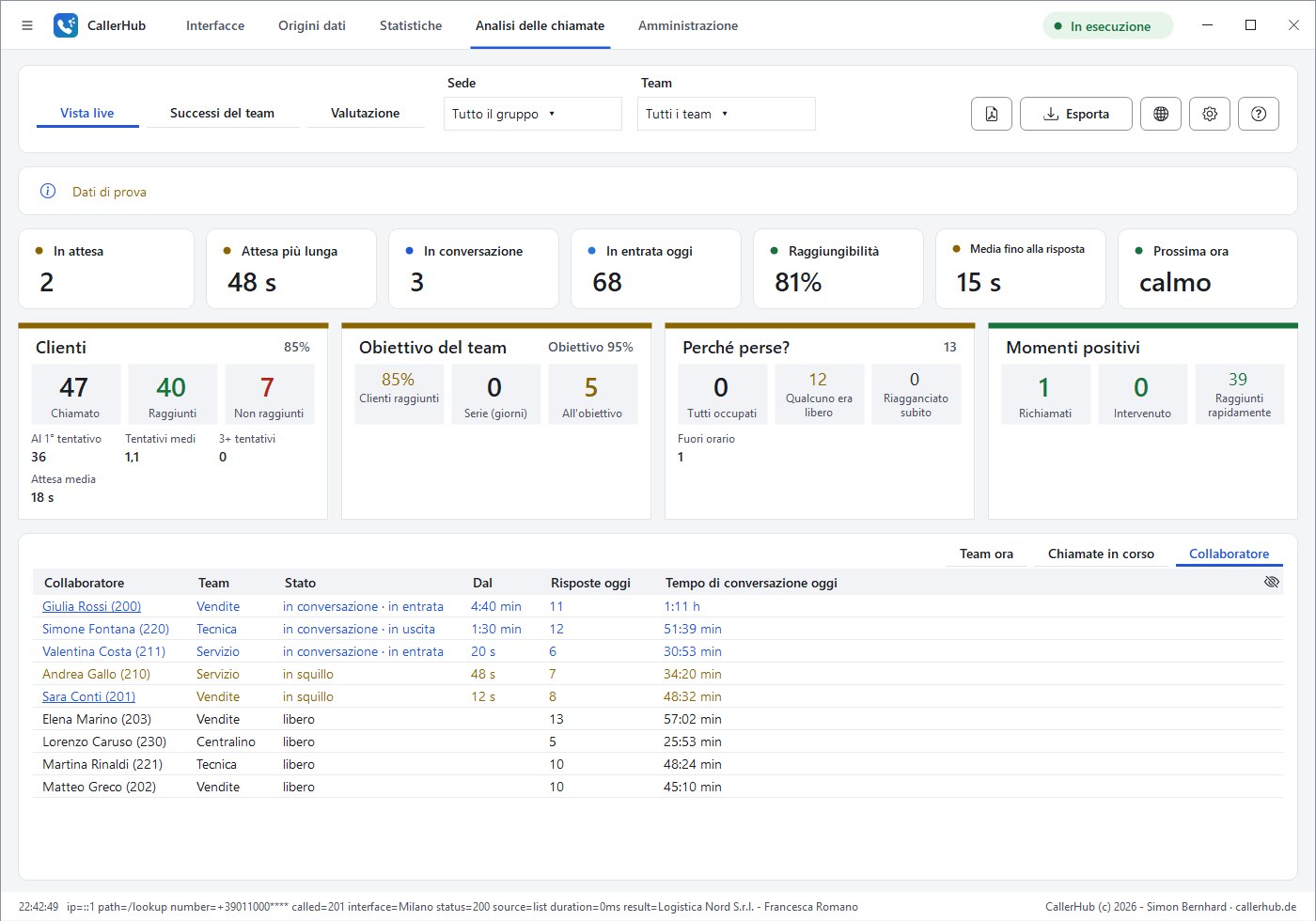
- 04
Successo del team
Report positivo senza classifiche: ognuno vede solo sé stesso e il team nel suo insieme.
Scopri di più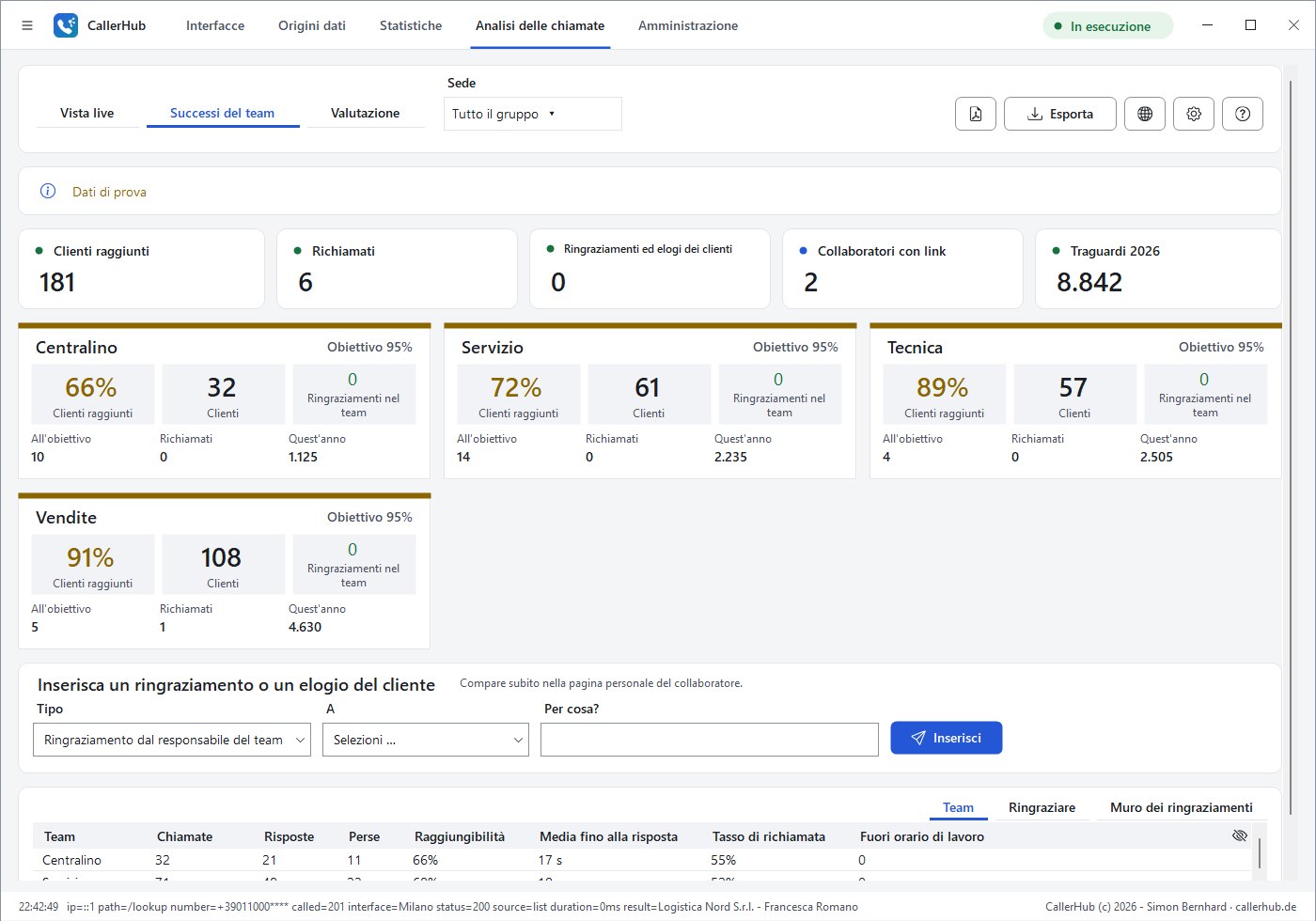
- 05
Mappa del mondo
Da dove arrivano le vostre chiamate – paesi, distretti e flussi di chiamate verso i vostri centralini.
Scopri di più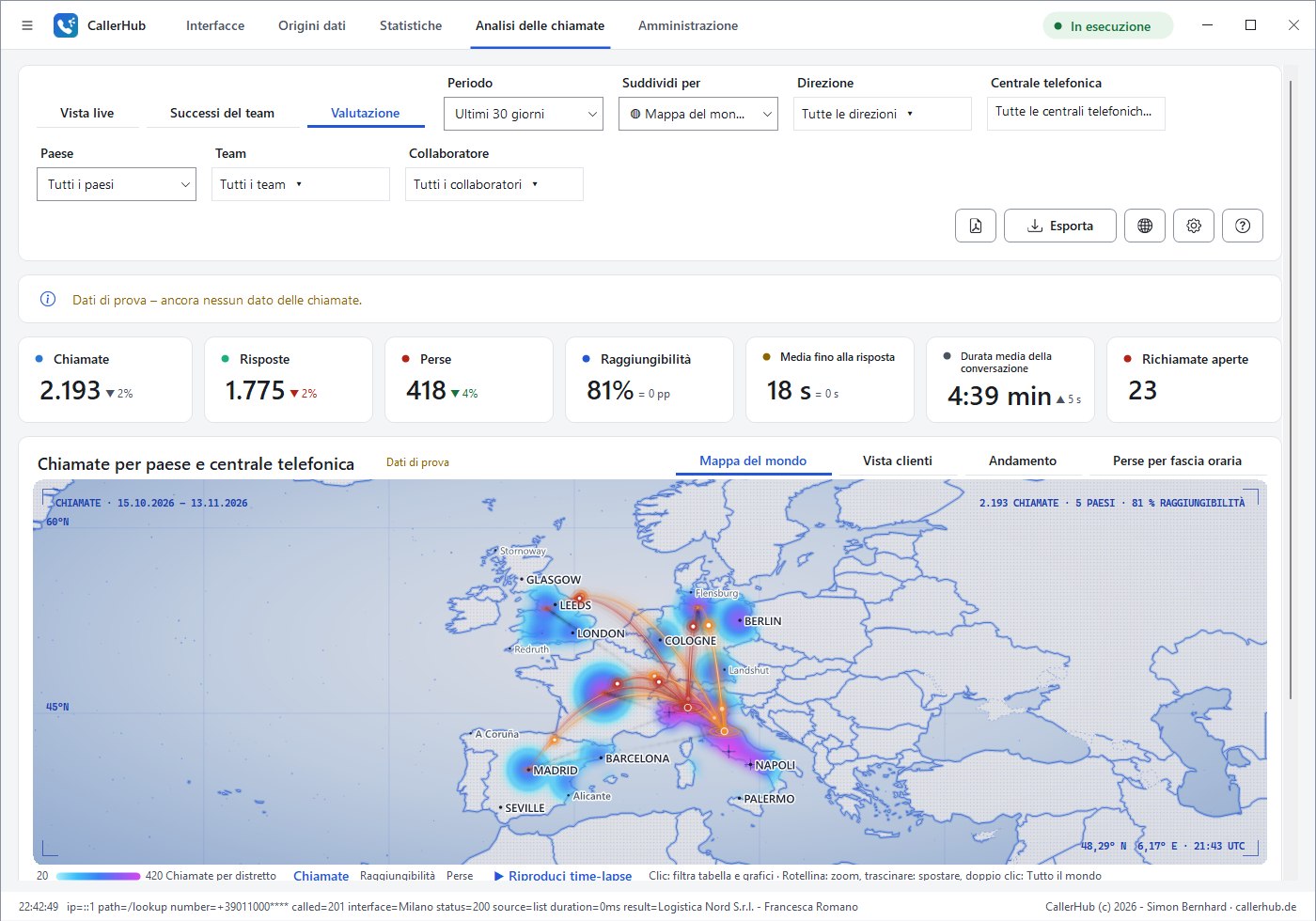

I moduli in breve
Ogni scheda di modulo mostra lo stato nella barra del titolo, ad es. «In esecuzione», «Incompleto» o «Errore». I moduli dell’edizione completa sono contrassegnati.

| Modulo | Predefinito | Funzione |
|---|---|---|
| Statistiche | attivo | Richieste e risultati, grafici, chiamanti principali, giorno × ora |
| Analisi chiamate | disattivo | Analisi di tutte le chiamate, mappa del mondo, vista clienti, vista live e lista dei richiami |
| Successo del team | disattivo | Pagina personale per collaboratore, obiettivi del team, ringraziamenti – nessuna classifica |
| Provisioning telefoni | disattivo | Impostazioni, tasti, info chiamata e pagina del team per Mitel 6800/6900 |
| Numeri di telefono | attivo | Distretto, operatore e ora locale dal numero; più numeri per campo |
| Nome visualizzato, liste di blocco e VIP | attivo | Sostituzioni, numeri bloccati e importanti |
| Rubrica (LDAP ed export) | disattivo | Rubrica LDAP, export per FRITZ!Box, Outlook e centralini cloud |
| Accesso browser | attivo | Statistiche e analisi chiamate nel browser, accesso alla scheda CRM |
| Monitoraggio | disattivo | Nagios, Icinga, Checkmk, PRTG, Zabbix, Prometheus |
| Notifiche | attivo | E-mail, Teams, Slack, webhook; report pianificati |
| Inoltro eventi di chiamata | disattivo | Segnalare le chiamate a CRM, ticketing o programmi propri |
| Assistente IA (chat) | attivo | domande anonimizzate per la chat Claude nel browser |
| Rilevamento di rete | disattivo | Ricerca di database, directory e centralini |
| Plugin | disattivo | estensioni proprie |
| Rebranding | disattivo | nome prodotto e logo propri per rivenditori (licenza speciale) |
Statistiche
Richieste, risultati e chiamanti sconosciuti per qualsiasi periodo – per numero chiamato, utente, IP, fonte dati (tasso di successo per fonte), interfaccia o chiamante. Una mappa di calore giorno × ora mostra i picchi. Grafico e tabella si esportano in CSV.
Per ogni richiesta CallerHub salva ora, IP, stato, risultato, durata, fonte, interfaccia, numero chiamato, utente, il numero mascherato e un hash irreversibile. CallerHub non salva il numero completo.


Analisi chiamate
Il modulo analizza i dati delle chiamate del centralino. I report seguono quelli tipici di tariffazione e contact center.
| Area | Edizione base | L’edizione completa aggiunge |
|---|---|---|
| Indicatori | Chiamate, risposte, perse, raggiungibilità, Ø attesa, Ø durata | Livello di servizio (risposta entro 20 secondi), tasso di richiamo |
| Andamento | Chiamate e risposte per ora, giorno o mese | chiamate perse per giorno e ora |
| Report per | Giorno | Giorno della settimana, ora, interno, chiamante, interfaccia |
| Output | Tabella in CSV, nel browser, in PDF nei report pianificati | |
Un report per interno può consentire un controllo di prestazioni o comportamenti. Prima di usarlo può essere necessario coinvolgere rappresentanze dei lavoratori e collaboratori.
Da dove arrivano i dati è spiegato nella pagina centralini. Finché non ci sono dati reali, i report mostrano dati di test; CallerHub li segnala e non li salva.
Vista live e lista dei richiami
La vista live mostra per team chi è in attesa ora, l’attesa più lunga e le chiamate in corso – più chiamate di oggi, raggiungibilità e tempo medio di risposta. Gira nell’app, nel browser o su un wallboard.
La lista dei richiami (Report per → Richiami aperti) elenca i chiamanti persi degli ultimi 7 giorni senza richiamo, dal più vecchio. «Prendi in carico» mostra a tutti chi se ne occupa; «Fatto» toglie il cliente dalla lista. Se un collaboratore richiama dal centralino, CallerHub di solito lo rileva da solo.
La lista dei richiami fa parte dell’edizione completa dell’analisi chiamate.


Successo del team
Report positivo sui collaboratori, senza classifiche. Ognuno apre il proprio link personale nella rete aziendale – nel browser, sul telefono, come scheda Teams o preferito del client STARFACE – e vede solo sé stesso: chi ha aiutato oggi, piccoli successi, ringraziamenti, il proprio obiettivo e il team nel suo insieme.
I team leader vedono obiettivo e traguardi, suggerimenti di elogio con occasione concreta e la bacheca dei ringraziamenti, e possono inserire ringraziamenti o elogi dei clienti.
I report per collaboratore possono richiedere il coinvolgimento delle rappresentanze dei lavoratori. Con «Analizza collaboratori in forma anonima» CallerHub nasconde nomi e obiettivi.
Mappa del mondo e vista clienti
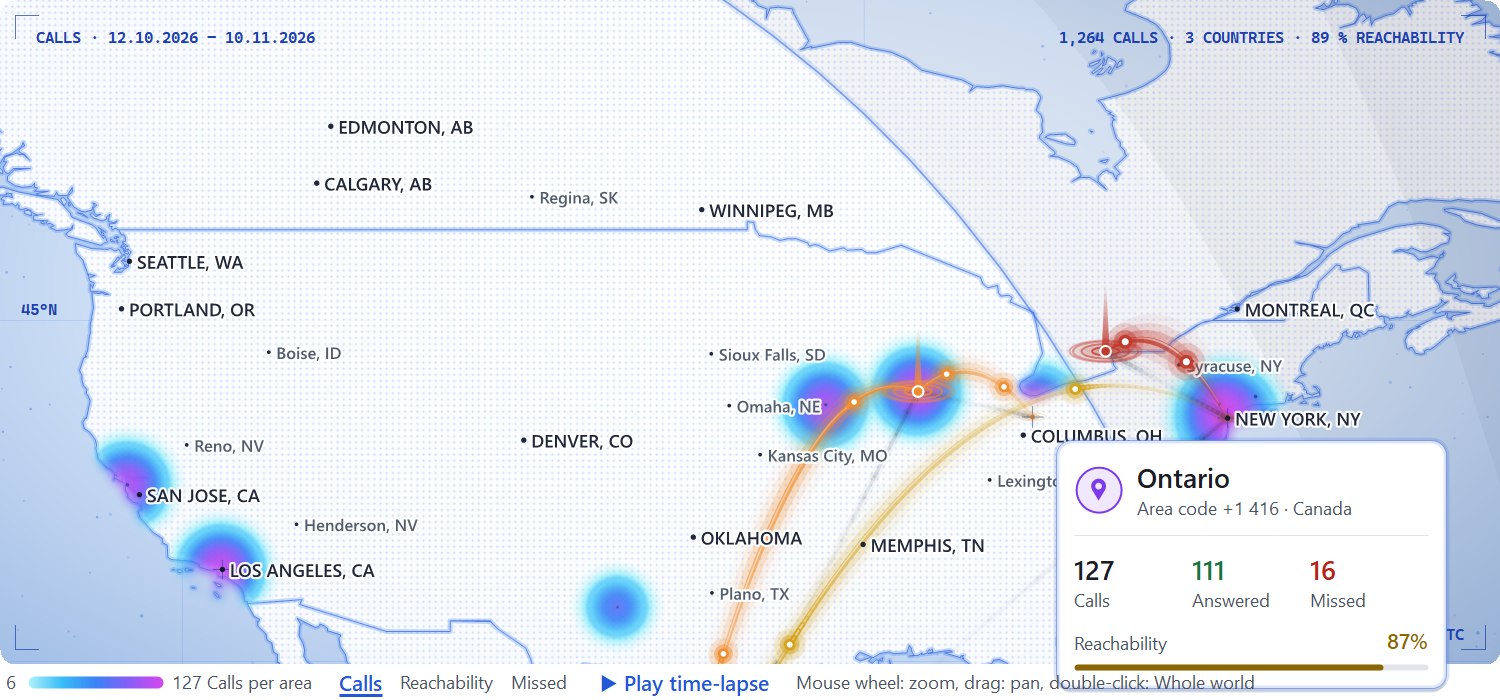
In Report per → Mappa del mondo l’analisi chiamate mostra da dove arrivano le vostre chiamate – come uno sguardo dall’orbita: cielo stellato, paesi con una fine trama di punti e confini luminosi, il bagliore dei distretti e i flussi di chiamate come archi nello spazio con comete che scorrono tranquille. CallerHub riconosce il paese dal prefisso internazionale e la località dal prefisso del distretto. Ogni centralino si trova nella sua sede con anelli al suolo e una colonna di luce, e la mappa si centra sui vostri centralini. Un clic su un paese, un distretto o un centralino filtra l’analisi; ingrandendo compaiono i nomi delle località. È disponibile anche come riquadro nella pagina iniziale e, nella pagina personale, solo con le proprie chiamate.
Mappa di calore dei distretti: con il modulo Numeri di telefono la mappa mostra, per l’indicatore Chiamate, da quali distretti arrivano le chiamate. Più chiamate arrivano da una zona, più questa si illumina – dal viola all’arancione fino al giallo chiaro. Passando con il mouse vedete luogo, prefisso e indicatori; un clic filtra per paese. Il bagliore resta nel proprio paese e sfuma dolcemente al confine; ingrandendo si risolve fino ai singoli distretti.
La vista clienti conta clienti invece di chiamate: chi chiama tre volte in un giorno e poi raggiunge qualcuno conta una volta come raggiunto. Aggiunge l’obiettivo del team con serie, «Perché persa?» (tutti occupati, qualcuno era libero, riagganciato subito, fuori orario), «Momenti positivi» (richiamato, sostituito, raggiunto in fretta) e «Momenti tranquilli».

Numeri di telefono: distretto, operatore, ora locale
CallerHub scompone ogni numero di telefono secondo il piano di numerazione della libreria libphonenumber per oltre 240 paesi: prefisso internazionale, prefisso del distretto, tipo di numero e formato nazionale. Questo vale per il riconoscimento dei chiamanti, le fonti dati, la mappa del mondo e tutte le analisi. Il modulo Numeri di telefono (attivo per impostazione predefinita) stabilisce con quattro interruttori cosa viene mostrato.
| Interruttore | Cosa mostra CallerHub |
|---|---|
| Mostra distretto | Luogo e prefisso di un numero fisso, ad es. «Stoccarda (0711)», all’estero con il paese, ad es. «Zurigo (+41 44), Svizzera» – per i chiamanti sconosciuti, nella verifica numero, nella tabella «Chiamate per distretto» e come mappa di calore sulla mappa del mondo |
| Mostra operatore | Operatore che ha assegnato un numero mobile, ad es. «Vodafone (in origine)», e la tabella «Reti mobili»; poiché i numeri possono passare a un’altra rete, il dato è indicativo |
| Mostra ora locale | Ora del chiamante per i numeri esteri con un unico fuso orario – nella lista dei richiami, nella vista live e nella verifica numero |
| Riconoscere più numeri in un campo | Se un campo della fonte dati contiene ad es. «Tel. 030 23125456, cellulare 0171 3920012», CallerHub acquisisce ogni numero valido separatamente (database, REST, LDAP, Microsoft 365, Exchange) |
Per l’amministrazione, l’analisi chiamate mostra in Report per → Numeri di telefono le tabelle «Chiamate per distretto» e «Reti mobili» con tutti gli indicatori, oltre alle chiamate per tipo di numero, ai chiamanti sconosciuti frequenti e ai numeri a sovrapprezzo. I numeri mobili e a sovrapprezzo non hanno distretto. Con il modulo disattivato, CallerHub mostra solo tipo e formato dei numeri; il riconoscimento dei chiamanti funziona invariato.

La libreria viene aggiornata a ogni release; la sua versione è indicata nella finestra Informazioni. Licenze della libreria e dei dati dei luoghi: Documenti.
La mia pagina, accesso via telefono e verifica numero
Ogni collaboratore ha una pagina personale nel browser: La mia settimana con clienti aiutati, richiami e ringraziamenti, un obiettivo scelto che vede solo lui e – se l’azienda vuole – l’invito «prenditi due o tre minuti» dopo una chiamata lunga. I team leader vedono il proprio team, la direzione sedi e gruppo – sempre come totali; i numeri individuali li vede solo la persona.
L’accesso non richiede password: la pagina mostra un codice monouso di 6 cifre da comporre sul proprio telefono. Una connessione live riconosce l’interno; il codice vale 2 minuti e una sola volta.
La verifica numero risponde alla domanda più frequente: perché il telefono mostra questo nome – o nessuno? CallerHub mostra il numero normalizzato, ogni risultato per fonte, quale vince e perché. Senza risultato propone numeri simili.

Nome visualizzato, liste di blocco e VIP
Le regole esistono globali e per fonte. Le sostituzioni accorciano i nomi lunghi per display stretti (GmbH & Co. KG;GmbH & Co.). I numeri bloccati non ricevono nome o un nome fisso; * indica tutti i numeri che iniziano così (+49900*). La lista VIP antepone al nome un testo come «VIP» o «★».
Accesso browser
Statistiche e analisi chiamate sono disponibili anche nel browser, ad esempio per i team leader sullo smartphone. Per i pop-up CTI un link reindirizza alla scheda CRM.
Tutte le funzioni usano una propria chiave di accesso, distinta dalla chiave API, e facoltativamente propri IP consentiti. Le pagine non caricano contenuti esterni. Via HTTP la chiave viaggia in chiaro; offrite l’accesso solo nella rete interna o via HTTPS.
La vostra vista della tabella: ogni tabella ha a destra dell’intestazione l’icona dell’occhio barrato. Con essa mostrate o nascondete le colonne e le spostate a sinistra o a destra con ← →; potete anche trascinare l’intestazione con il mouse. Nelle pagine dei collaboratori il browser ricorda la vista su questo dispositivo; nell’amministrazione via browser è condivisa tra app e browser.

Monitoraggio
I sistemi di monitoraggio interrogano CallerHub sulla porta dell’interfaccia. Scegliete quali metriche fornire: stato dell’interfaccia, fonti dati, richieste, tempo di risposta con soglie, ricezione live, eventi di chiamata, durata della licenza e sistema.
| Sistema | Impostazione |
|---|---|
| Nagios, Icinga, Checkmk | check_http |
| PRTG | Sensore «HTTP Data Advanced» |
| Zabbix | Agente HTTP (JSON), elementi dipendenti con JSONPath |
| Prometheus / Grafana | chiave come authorization nella configurazione di scrape |
Indirizzi e parametri per il monitoraggio sono disponibili su richiesta al supporto.
Notifiche e report pianificati
CallerHub invia notifiche via e-mail (SMTP con STARTTLS, SSL/TLS o in chiaro) e webhook nel formato Microsoft Teams, Slack o JSON quando una fonte si guasta o per un po’ non arrivano richieste – e quando il problema è risolto. Le notifiche non contengono numeri.
Fino a 20 report pianificati partono ogni giorno, settimana o mese verso i propri destinatari: via e-mail in PDF, come messaggio a Teams o Slack, o in JSON con il PDF in Base64. Il contenuto combina liberamente statistiche, analisi e log.
Soglie dell’analisi chiamate (disattivate per impostazione predefinita): CallerHub avvisa quando un chiamante attende più del «rosso» della vista live, la raggiungibilità del giorno scende sotto un valore impostato o troppe chiamate vengono perse in poco tempo – con gli stessi numeri della vista live, a scelta solo in orario lavorativo, al massimo una volta per motivo nell’intervallo impostato e, se desiderato, con un avviso di cessato allarme. Con più centralini, CallerHub controlla ciascuno separatamente. Gli avvisi possono andare a destinatari propri o a un canale Teams dedicato, per esempio per il responsabile del team.

Inoltro eventi di chiamata
CallerHub inoltra le chiamate ad altri sistemi – un CRM che le registra, un ticketing, la rilevazione presenze o un vostro script. Gli eventi sono in arrivo, in uscita, persa, deviata, risposta e terminata.
Le azioni sono un testo via TCP, l’avvio di un programma o script, o una chiamata HTTP. Girano in background; la risposta al centralino non le attende mai. Dettagli su richiesta al supporto.
Plugin
I plugin eseguono una vostra logica a ogni chiamata, come un avviso «fuori orario» o l’origine di chiamanti sconosciuti. Girano isolati in un processo separato, senza accesso alla rete. Non vedono password né impostazioni di altre aree.
Plugin di esempio: orari di apertura, origine (cellulare o paese) e grafia. L’interfaccia per i vostri plugin è disponibile su richiesta al supporto.

Assistente IA
CallerHub non chiama alcuna interfaccia IA. Prepara una domanda con contesto – ad es. su un messaggio di errore, una query SQL o lo stato del sistema –, oscura numeri, e-mail, IP, password e chiavi, mostra il testo per la revisione, lo copia negli appunti e apre la chat Claude nel browser. Decidete voi se incollarlo e inviarlo.
Rilevamento di rete e simulatore di centralino
Il rilevamento di rete trova database, directory, server di posta e centralini nella vostra rete e verifica i servizi configurati. È disattivo di default, parte solo dopo conferma, si collega solo senza accesso e verifica al massimo 1.024 indirizzi per ricerca. «Usa» adotta un risultato come fonte, server di posta o destinatario.
Il simulatore di centralino simula quanti centralini volete verso un’installazione CallerHub – per testare una configurazione e come test di carico da una chiamata al minuto fino alla velocità massima.
Amministrazione, esercizio e log
Aggiornamenti dall’app: «Cerca aggiornamenti» interroga callerhub.de; «Installa aggiornamento» verifica dimensione, checksum SHA-256 e firma, salva il file precedente e avvia il nuovo.
Lo stato del sistema verifica ogni cinque minuti interfaccia, rete, sicurezza, fonti dati, diritti ed esercizio, e offre per molte voci un pulsante di correzione, ad es. per la regola firewall o la prenotazione URL.
Ordine trascinando: le schede delle fonti dati e delle interfacce, i riquadri della home e dell’analisi chiamate e le righe di tabella il cui ordine conta (ad es. i tasti del provisioning telefoni) si trascinano con la maniglia a punti in una nuova posizione – nell’app e nel browser. Una linea tratteggiata mostra dove finiranno; ai bordi superiore e inferiore la pagina scorre.


Un po’ meglio ogni settimana.
I punti salienti delle ultime versioni di CallerHub 3.0. L’app scarica da sola gli aggiornamenti: Amministrazione → Aggiornamento.
- Build 317–322 · versione preliminare
La mappa del mondo dall’orbita
La mappa del mondo mostra le vostre chiamate come dall’orbita: cielo stellato, paesi con confini luminosi, bagliore dei distretti, archi nello spazio con comete, centralini con colonna di luce e nomi delle località ingrandendo; la mappa si centra sui vostri centralini, i confini sono più fini. CallerHub si apre subito, carica in background e ridisegna solo ciò che cambia – più tranquillo anche tramite Desktop remoto. La finestra informativa ha un nuovo aspetto e la colonna Chiamato mostra i numeri in un formato leggibile.
- Build 310–316 · versione preliminare
Distretti e mappa di calore
Il nuovo modulo Numeri di telefono mostra il distretto con il prefisso, l’operatore e l’ora locale e riconosce più numeri in un campo della fonte dati; la mappa del mondo mostra i distretti come mappa di calore. Nel browser le tabelle mostrano, nascondono e spostano le colonne tramite l’occhio barrato. Schede, riquadri e righe si trascinano in modo fluido, con una linea tratteggiata che indica il punto di inserimento.
- Build 304–309 · versione preliminare
Arabo speculare, licenza per server
L’arabo appare completamente speculare, da destra a sinistra, nell’app e nel browser. Accanto ai nomi risolti compare il numero e una lente apre la verifica numero. Nel menu utente della pagina del collaboratore, «Configura certificato» guida a considerare attendibile il certificato HTTPS. Le chiavi di licenza valgono per server tramite il suo codice di installazione.
- Build 299–303
Capire ogni numero
I chiamanti sconosciuti mostrano tipo e luogo, ad es. «Fisso · Stoccarda»; i numeri esteri riportano l’ora locale, con una luna di notte. Per l’amministrazione, l’analisi «Numeri di telefono» mostra la quota di chiamanti riconosciuti e i numeri sconosciuti frequenti da inserire nel CRM. I numeri non validi delle fonti dati finiscono in un elenco da correggere; in assistenza remota l’interfaccia è sensibilmente più fluida.
- Build 298
Fatto per lo smartphone
Filtri e campi di selezione delle pagine web usano tutta la larghezza sul telefono; la guida spiega i nuovi nomi dei riquadri e cosa conta «raggiunto».
- Build 292–296
Una regola di visibilità chiara
I numeri individuali li vede solo la persona; team leader e direzione vedono totali. Le colonne si riordinano trascinando in ogni tabella; le connessioni si fermano dopo un accesso rifiutato invece di bloccare gli account.
- Build 287
Verifica dei numeri
Lo stato del sistema confronta ogni vista di ogni persona – così app, browser e report PDF mostrano gli stessi numeri.
- Build 280–284
Mappa del mondo e numeri personali
Mappa del mondo con filtro al clic, legenda, time-lapse e confronto con il periodo precedente. I numeri personali contano solo le chiamate gestite da sé; report con intestazioni più brevi.
Rebranding per rivenditori
Con una licenza speciale i rivenditori consegnano CallerHub con nome, logo e contatto propri. Testi e chiavi di licenza, guida, nome del servizio e file restano invariati; «Informazioni» indica «Basato su CallerHub».