 CallerHub
Fonctions et modules
Le cœur – recevoir le numéro, interroger les sources, renvoyer le nom – est toujours actif. Tout le reste est un module que vous activez ou désactivez sous Administration → Modules.
Cinq vues. Une image de votre accessibilité.
- 01
Statistiques
Requêtes, résultats et appelants inconnus sur toute période. Une carte de chaleur jour de semaine × heure montre les heures de pointe.
En savoir plus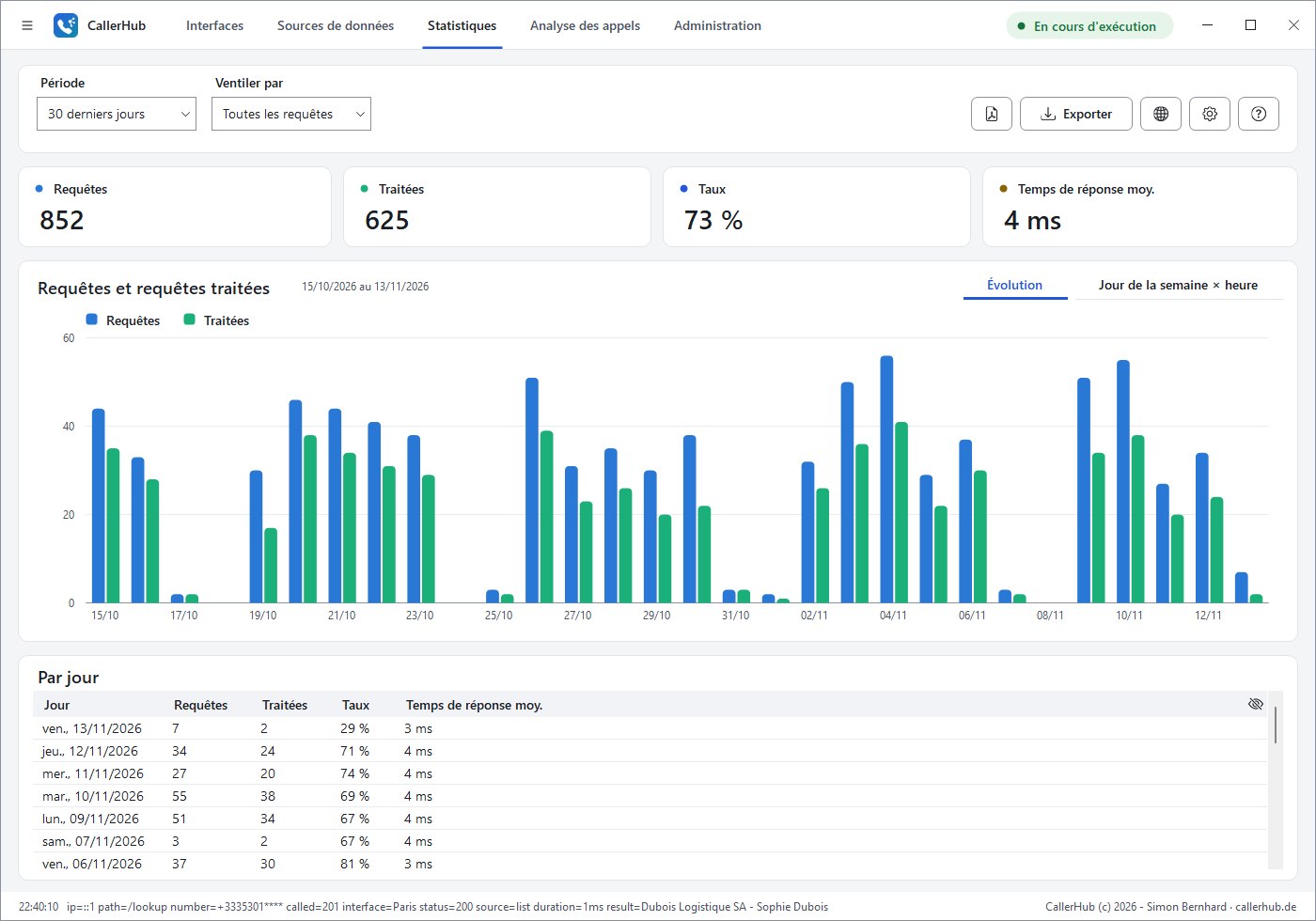
- 02
Analyse des appels
Analyse les journaux d’appels de votre système téléphonique : accessibilité, temps d’attente avant décroché et durée de communication ; l’édition complète ajoute le niveau de service et le taux de rappel.
En savoir plus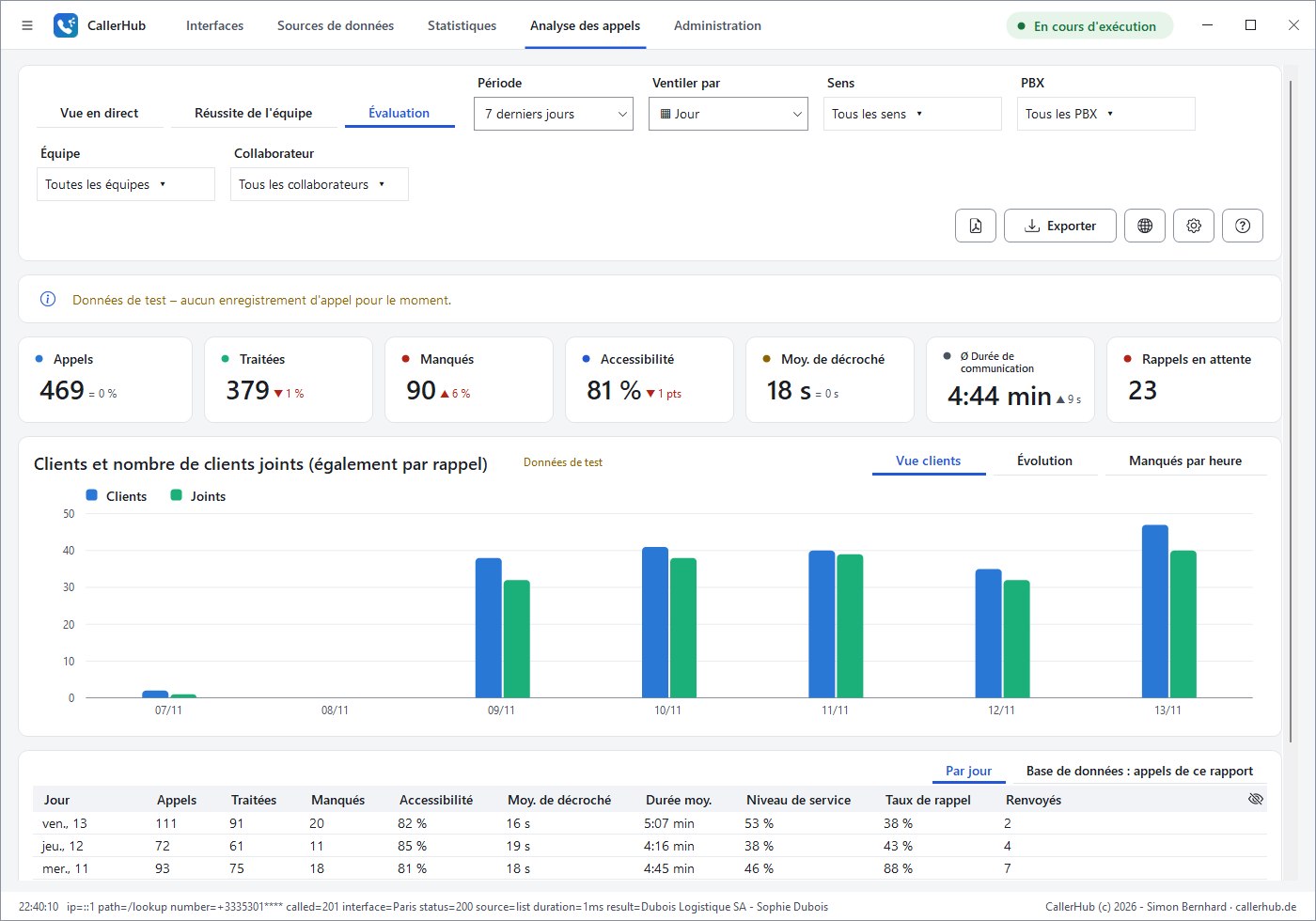
- 03
Vue en direct
Par équipe : qui attend en ce moment, l’attente la plus longue et les appels en cours – dans l’application, dans le navigateur ou sur un écran mural.
En savoir plus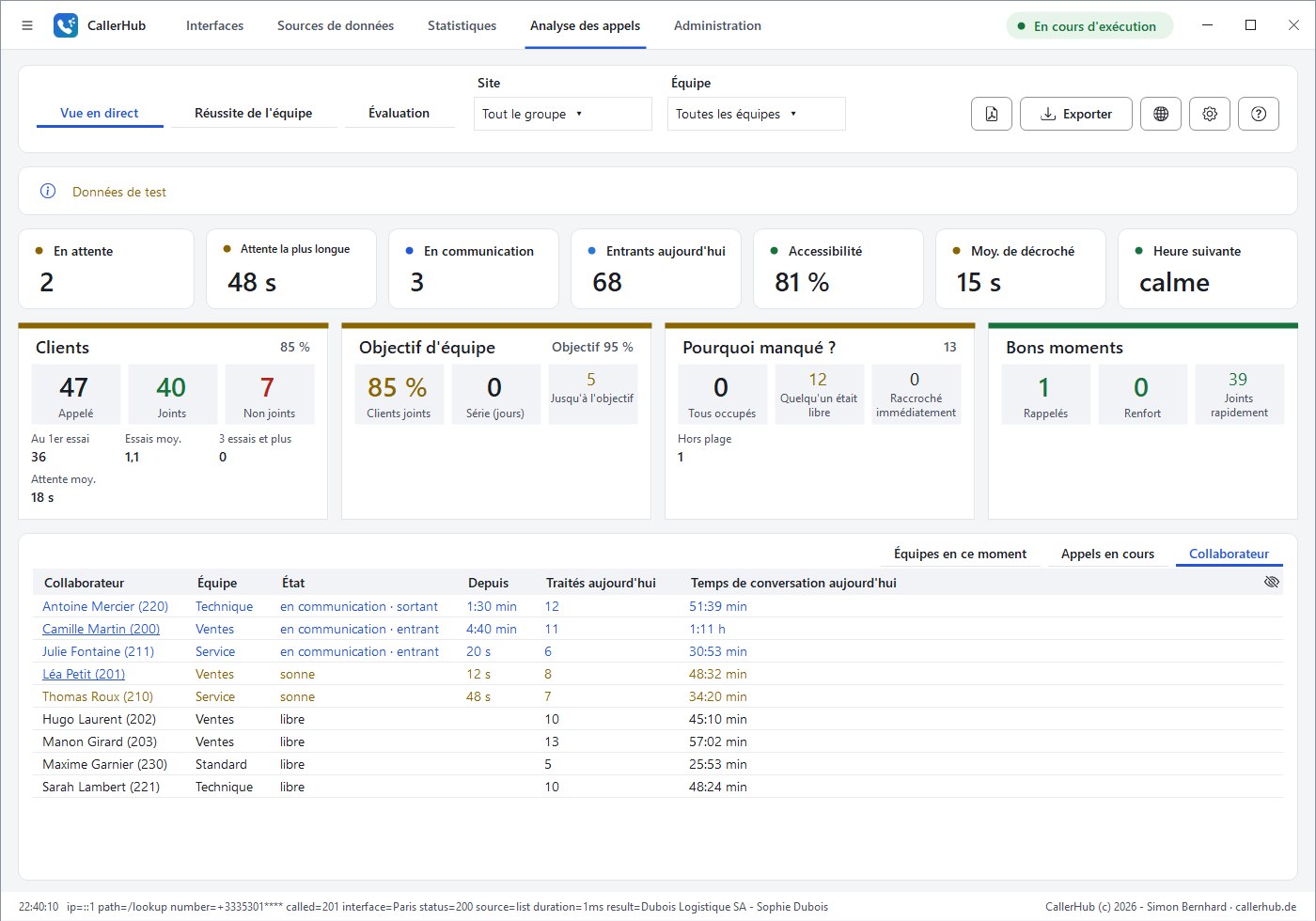
- 04
Réussite d’équipe
Un suivi positif, sans classement : chacun ne voit que lui-même, ainsi que l’équipe dans son ensemble.
En savoir plus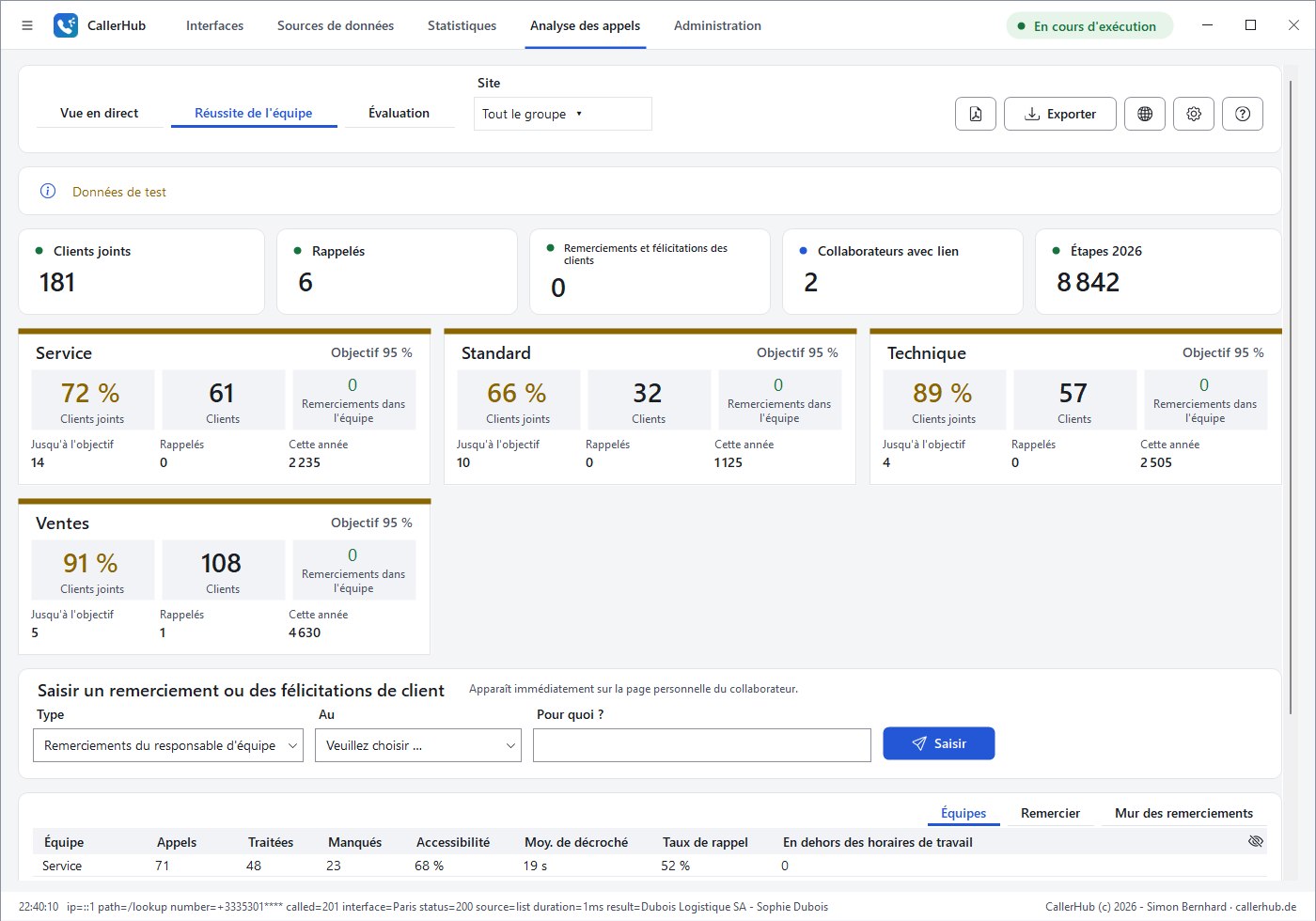
- 05
Carte du monde
D’où viennent vos appels – pays, zones locales et flux d’appels vers vos systèmes téléphoniques.
En savoir plus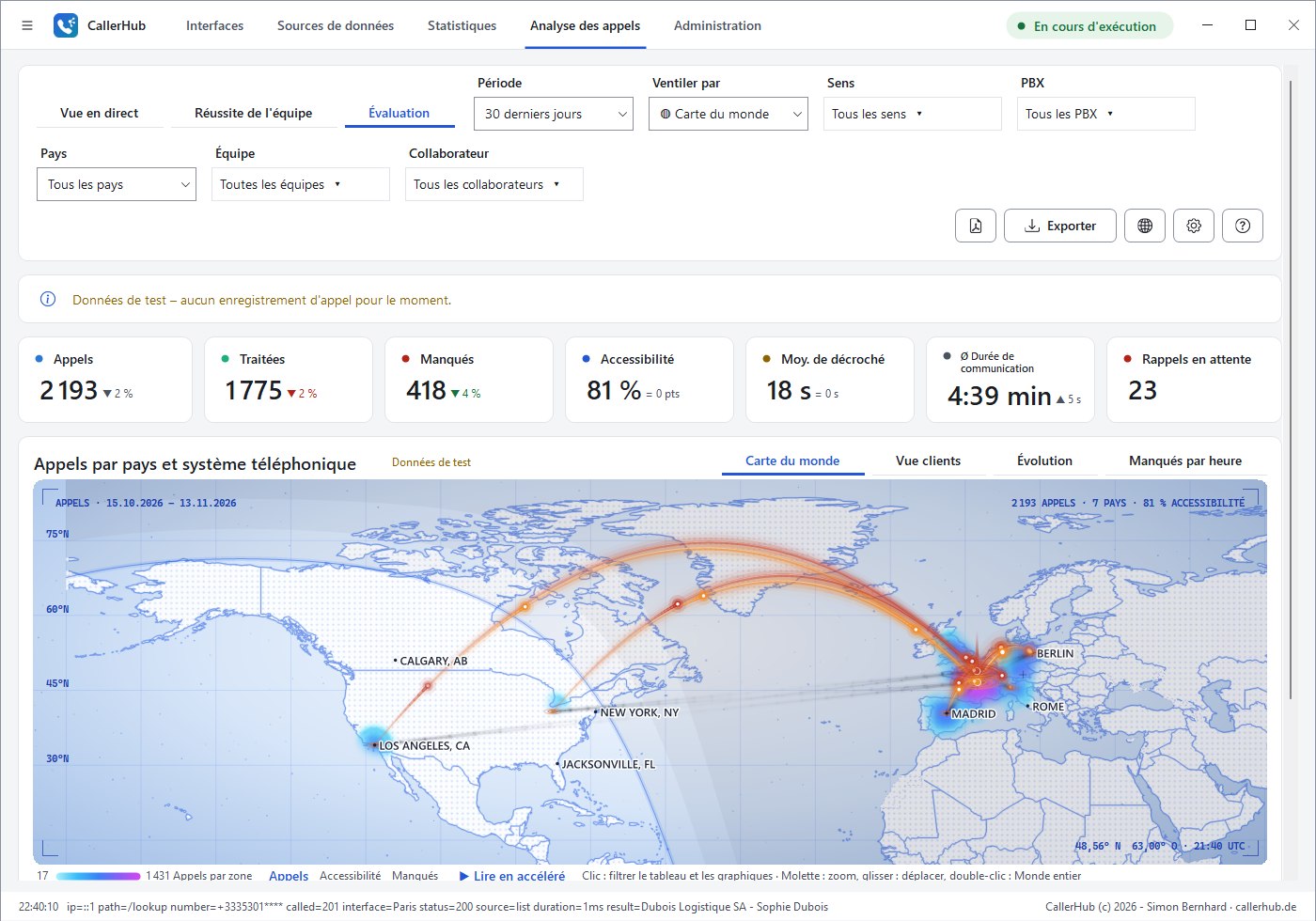

Les modules en un coup d’œil
Chaque carte de module affiche son état dans la barre de titre, p. ex. « En marche », « Incomplet » ou « Erreur ». Les modules de l’édition complète sont signalés.

| Module | Par défaut | Fonction |
|---|---|---|
| Statistiques | activé | Requêtes et résultats, graphiques, principaux appelants, jour × heure |
| Analyse des appels | désactivé | Analyse de tous les appels, carte du monde, vue client, vue en direct et liste de rappels |
| Réussite d’équipe | désactivé | Page personnelle par collaborateur, objectifs d’équipe, remerciements – sans classement |
| Provisionnement des téléphones | désactivé | Réglages, touches, infos d’appel et page d’équipe pour Mitel 6800/6900 |
| Numéros de téléphone | activé | Zone, opérateur et heure locale à partir du numéro ; plusieurs numéros par champ |
| Nom affiché, listes de blocage et VIP | activé | Remplacements, numéros bloqués et importants |
| Annuaire (LDAP et export) | désactivé | Annuaire LDAP, export pour FRITZ!Box, Outlook et téléphonie cloud |
| Accès navigateur | activé | Statistiques et analyse des appels dans le navigateur, accès à la fiche CRM |
| Supervision | désactivé | Nagios, Icinga, Checkmk, PRTG, Zabbix, Prometheus |
| Notifications | activé | E-mail, Teams, Slack, webhook ; rapports planifiés |
| Transmettre les événements d’appel | désactivé | Signaler les appels à un CRM, un système de tickets ou vos programmes |
| Assistant IA (chat) | activé | questions anonymisées pour le chat Claude dans le navigateur |
| Découverte réseau | désactivé | Recherche de bases de données, annuaires et systèmes téléphoniques |
| Plugins | désactivé | vos propres extensions |
| Rebranding | désactivé | votre propre nom de produit et logo pour revendeurs (licence spéciale) |
Statistiques
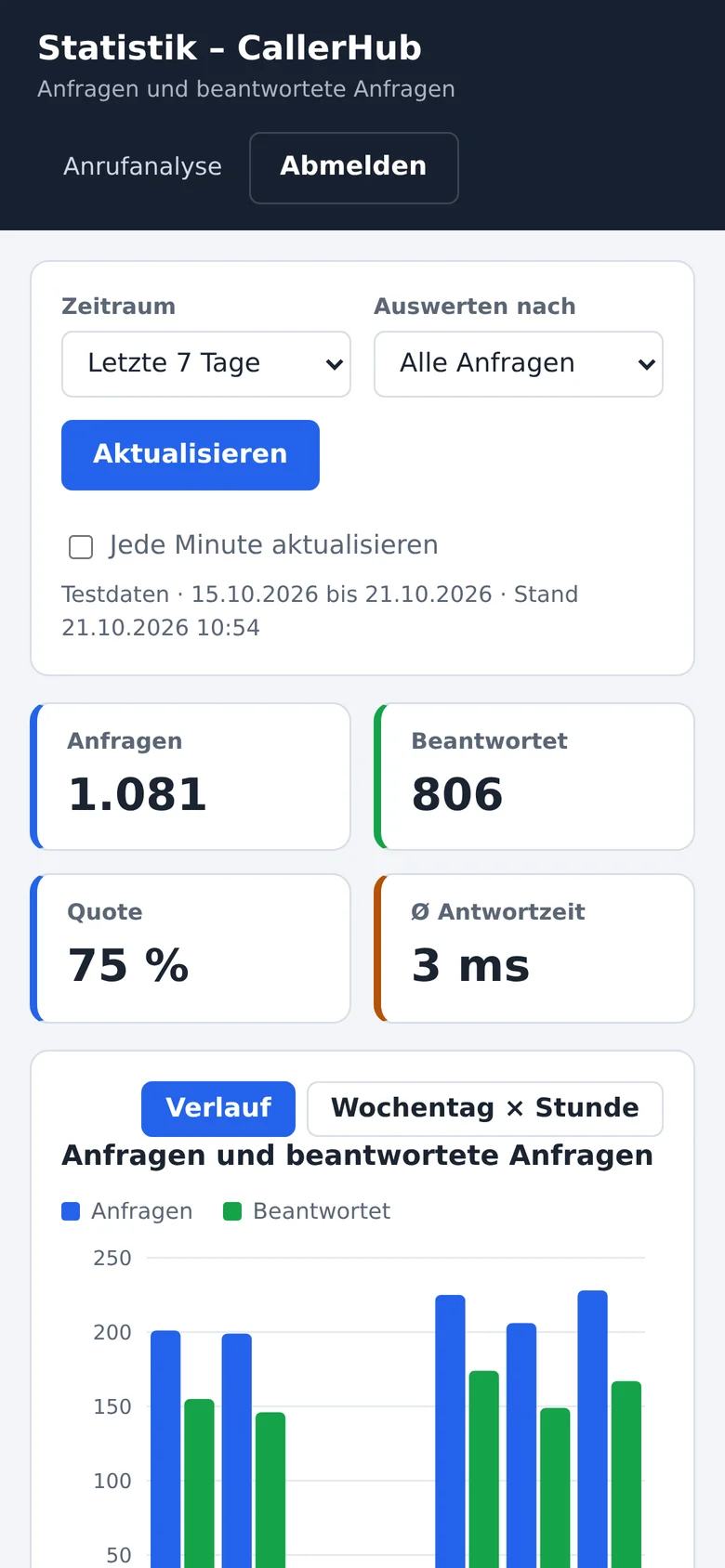
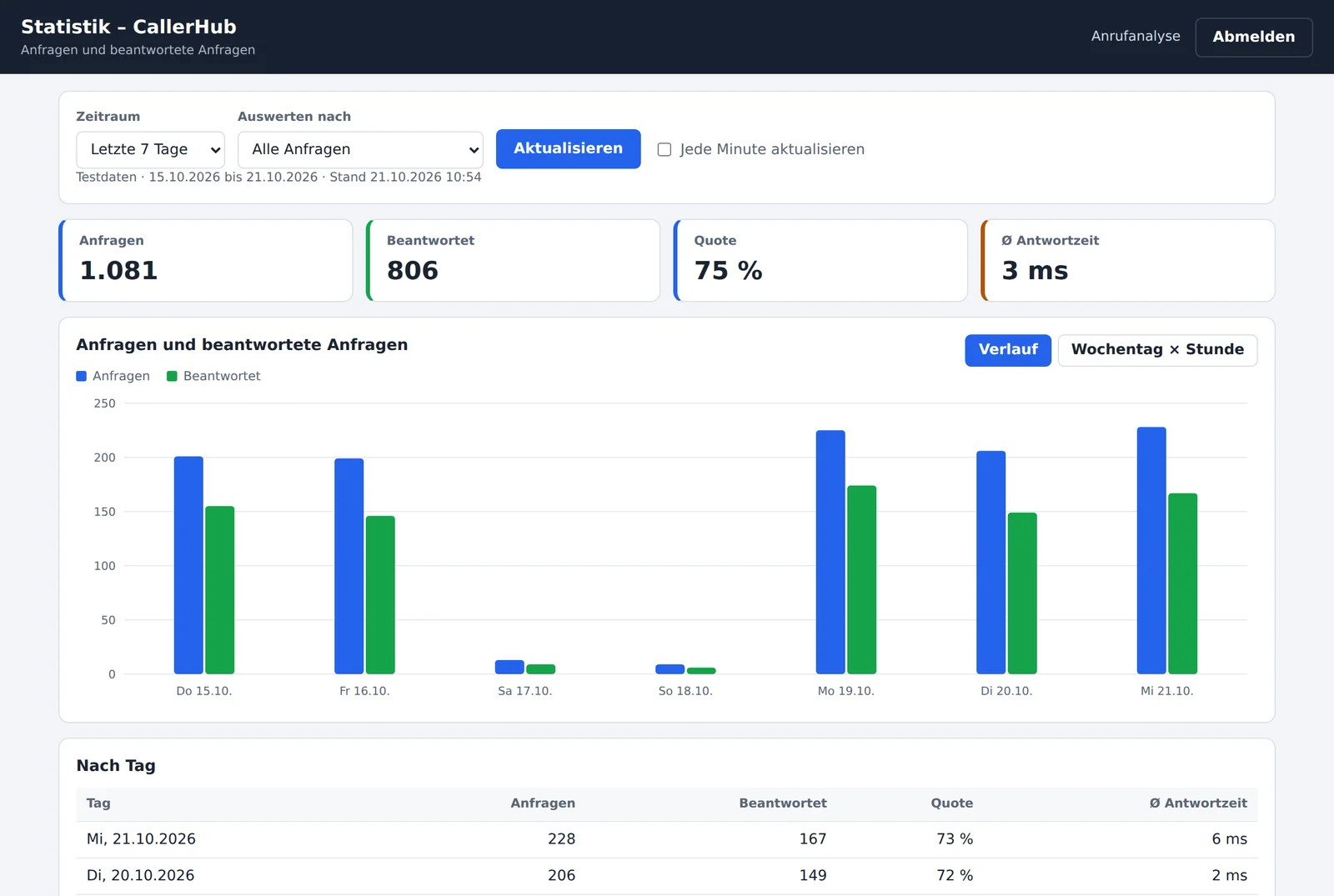
Requêtes, résultats et appelants inconnus sur toute période – par numéro appelé, utilisateur, adresse IP, source de données (taux de réussite par source), interface ou appelant. Une carte de chaleur jour × heure montre les pics. Graphique et tableau s’exportent en CSV.
Pour chaque requête, CallerHub enregistre heure, adresse IP, statut, résultat, durée, source, interface, numéro appelé, utilisateur, le numéro masqué et une empreinte irréversible. CallerHub n’enregistre pas le numéro complet.


Analyse des appels
Le module analyse les journaux d’appels du système téléphonique. Les rapports suivent les usages de la taxation et des centres de contact.
| Domaine | Édition de base | L’édition complète ajoute |
|---|---|---|
| Chiffres clés | Appels, décrochés, manqués, joignabilité, Ø attente, Ø conversation | Niveau de service (décroché en 20 secondes), taux de rappel |
| Tendance | Appels et appels décrochés par heure, jour ou mois | appels manqués par jour et heure |
| Rapport par | Jour | Jour de semaine, heure, poste, appelant, interface |
| Sortie | Tableau en CSV, dans le navigateur, en PDF dans les rapports planifiés | |
Un rapport par poste peut permettre un contrôle des performances ou du comportement. Avant de l’utiliser, il peut être nécessaire d’impliquer les représentants du personnel et les collaborateurs.
L’origine des journaux d’appels est décrite sur la page téléphonie. Des données de test alimentent les rapports tant qu’il n’y a pas de vraies données ; CallerHub les signale et ne les enregistre pas.
Vue en direct et liste de rappels
La vue en direct montre par équipe qui attend en ce moment, l’attente la plus longue et les appels en cours – plus les appels du jour, la joignabilité et le délai moyen de réponse. Elle fonctionne dans l’application, le navigateur ou sur un écran mural.
La liste de rappels (Rapport par → Rappels ouverts) liste les appelants manqués des 7 derniers jours sans rappel, du plus ancien. « Prendre en charge » montre à tous qui s’en occupe ; « Terminé » retire le client de la liste. Quand un collaborateur rappelle depuis le système téléphonique, CallerHub le détecte généralement tout seul.
La liste de rappels fait partie de l’édition complète de l’analyse des appels.


Réussite d’équipe
Un suivi positif des collaborateurs, sans classement. Chacun ouvre son lien personnel sur le réseau de l’entreprise – dans le navigateur, sur le téléphone, en onglet Teams ou en favori du client STARFACE – et ne voit que lui-même : qui il a aidé aujourd’hui, petits succès, remerciements, son objectif et l’équipe dans son ensemble.
Les responsables voient l’objectif d’équipe et les jalons, des suggestions d’éloges avec une occasion concrète et le mur de remerciements, et peuvent saisir remerciements ou éloges de clients.
Les rapports par collaborateur peuvent nécessiter l’accord des représentants du personnel. Avec « Analyser les collaborateurs anonymement », CallerHub masque noms et objectifs.
Carte du monde et vue client
Sous Rapport par → Carte du monde, l’analyse des appels montre d’où viennent vos appels – comme vu depuis l’orbite : ciel étoilé, pays avec une fine trame de points et des frontières lumineuses, la lueur des zones et les flux d’appels en arcs dans l’espace avec des comètes qui avancent calmement. CallerHub reconnaît le pays à l’indicatif du pays et le lieu à l’indicatif régional. Chaque système téléphonique se dresse à son emplacement avec des anneaux au sol et une colonne de lumière, et la carte se centre sur vos systèmes téléphoniques. Un clic sur un pays, une zone ou un système téléphonique filtre l’analyse ; en zoomant, les noms de lieux apparaissent. Elle existe aussi en tuile sur la page d’accueil et, sur la page personnelle, avec vos seuls appels.
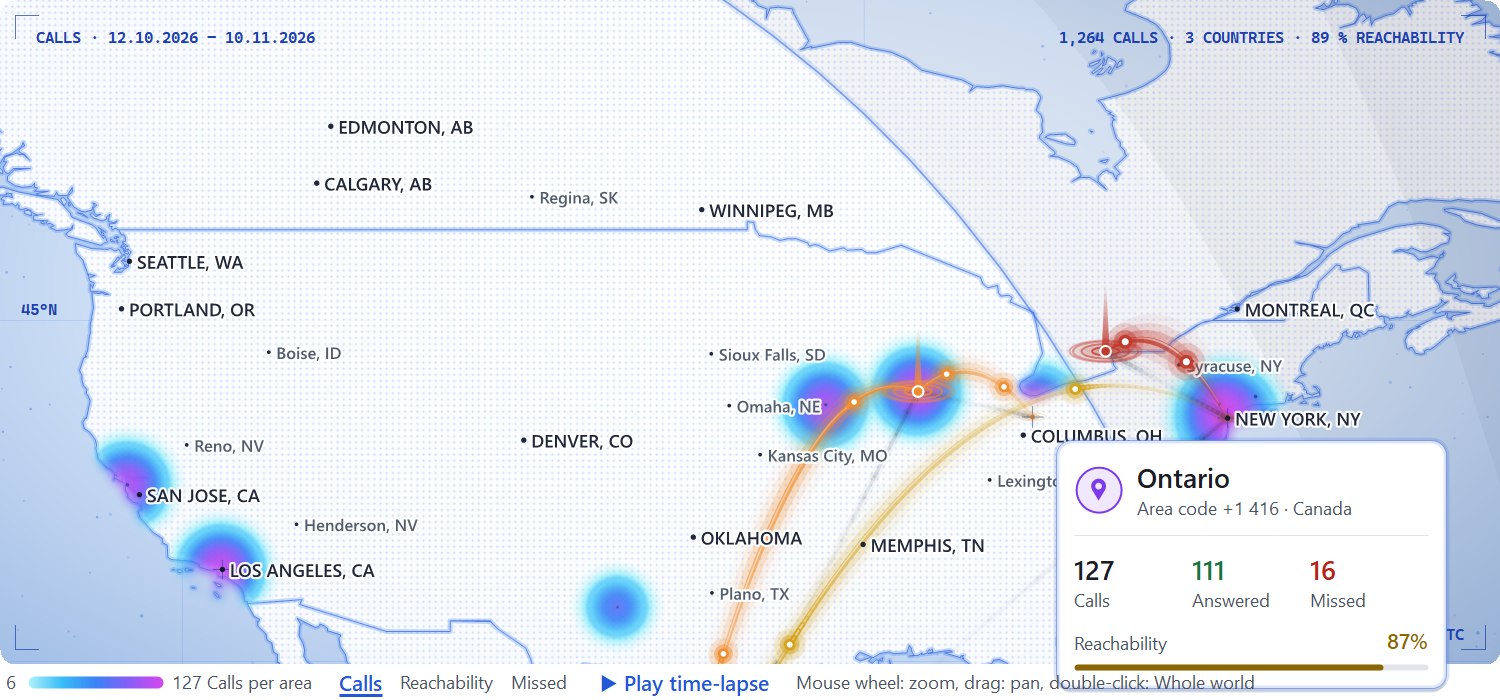
Carte de chaleur des zones : avec le module Numéros de téléphone, la carte montre pour l’indicateur Appels de quelles zones viennent les appels. Plus une zone génère d’appels, plus elle brille – du violet à l’orange jusqu’au jaune clair. Au survol, vous voyez le lieu, l’indicatif régional et les indicateurs ; un clic filtre sur le pays. La lueur reste dans son pays et s’estompe doucement à la frontière ; en zoomant, elle se précise jusqu’aux zones individuelles.
La vue client compte des clients plutôt que des appels : quelqu’un qui appelle trois fois dans la journée puis joint quelqu’un compte une fois comme joint. S’y ajoutent l’objectif d’équipe avec série, « Pourquoi manqué ? » (tous occupés, quelqu’un était libre, raccroché aussitôt, hors horaires), « Bons moments » (rappelé, remplacé, joint vite) et « Moments calmes ».

Numéros de téléphone : zone, opérateur, heure locale
CallerHub décompose chaque numéro de téléphone selon le plan de numérotation de la bibliothèque libphonenumber pour plus de 240 pays : indicatif du pays, indicatif régional, type de numéro et format national. Cela vaut pour la reconnaissance des appelants, les sources de données, la carte du monde et toutes les analyses. Le module Numéros de téléphone (activé par défaut) détermine avec quatre interrupteurs ce qui s’affiche.
| Interrupteur | Ce que CallerHub affiche |
|---|---|
| Afficher la zone | Lieu et indicatif régional d’un numéro fixe, p. ex. « Stuttgart (0711) », à l’étranger avec le pays, p. ex. « Zurich (+41 44), Suisse » – pour les appelants inconnus, dans la vérification de numéro, dans le tableau « Appels par zone » et en carte de chaleur sur la carte du monde |
| Afficher l’opérateur | Opérateur qui a attribué un numéro mobile, p. ex. « Vodafone (à l’origine) », et le tableau « Réseaux mobiles » ; les numéros pouvant être portés vers un autre réseau, l’indication reste un repère |
| Afficher l’heure locale | Heure chez l’appelant pour les numéros étrangers à fuseau horaire unique – dans la liste de rappels, la vue en direct et la vérification de numéro |
| Reconnaître plusieurs numéros dans un champ | Si un champ de la source de données contient p. ex. « Tél. 030 23125456, mobile 0171 3920012 », CallerHub reprend chaque numéro valide séparément (base de données, REST, LDAP, Microsoft 365, Exchange) |
Pour l’administration, l’analyse des appels affiche sous Rapport par → Numéros de téléphone les tableaux « Appels par zone » et « Réseaux mobiles » avec tous les indicateurs, ainsi que les appels par type de numéro, les appelants inconnus fréquents et les numéros surtaxés. Les numéros mobiles et surtaxés n’ont pas de zone. Module désactivé, CallerHub n’affiche que le type et le format des numéros ; la reconnaissance des appelants fonctionne sans changement.

La bibliothèque est mise à jour à chaque version ; sa version figure dans la fenêtre À propos. Licences de la bibliothèque et des données de lieux : Documents.
Ma page, connexion par téléphone et vérification de numéro
Chaque collaborateur a une page personnelle dans le navigateur : Ma semaine avec clients aidés, rappels et remerciements, un objectif choisi qu’il est seul à voir et – si l’entreprise le souhaite – le conseil « prends deux ou trois minutes » après un long appel. Les responsables voient leur équipe, la direction les sites et le groupe – toujours en totaux ; les chiffres individuels ne sont visibles que par la personne.
La connexion se fait sans mot de passe : la page affiche un code unique à 6 chiffres à composer sur son propre téléphone. Une connexion en direct reconnaît le poste ; le code est valable 2 minutes et une seule fois.
La vérification de numéro répond à la question la plus fréquente : pourquoi le téléphone affiche-t-il ce nom – ou aucun ? CallerHub montre le numéro normalisé, chaque résultat par source, lequel l’emporte et pourquoi. Sans résultat, il propose des numéros similaires.

Nom affiché, listes de blocage et VIP
Les règles existent globalement et par source. Les remplacements raccourcissent les noms longs pour les petits écrans (GmbH & Co. KG;GmbH & Co.). Les numéros bloqués n’ont pas de nom ou un nom fixe ; * désigne tous les numéros commençant ainsi (+49900*). La liste VIP place un texte comme « VIP » ou « ★ » devant le nom.
Accès navigateur
Statistiques et analyse des appels sont aussi disponibles dans le navigateur, par exemple pour les responsables sur smartphone. Pour les pop-ups CTI, un lien redirige vers la fiche CRM.
Toutes les fonctions utilisent leur propre clé d’accès, distincte de la clé API, et en option leurs propres listes d’IP autorisées. Les pages ne chargent aucun contenu externe. En HTTP, la clé circule en clair ; ne proposez l’accès que sur le réseau interne ou via HTTPS.
Votre propre vue de tableau : chaque tableau porte à droite de son en-tête l’icône de l’œil barré. Elle permet d’afficher ou de masquer des colonnes et de les déplacer vers la gauche ou la droite avec ← → ; vous pouvez aussi faire glisser l’en-tête avec la souris. Sur les pages des collaborateurs, le navigateur mémorise la vue sur cet appareil ; dans l’administration par navigateur, elle est commune à l’application et au navigateur.

Supervision
Les systèmes de supervision interrogent CallerHub sur le port de l’interface. Vous choisissez les indicateurs fournis : état de l’interface, sources de données, requêtes, temps de réponse avec seuils, réception en direct, événements d’appel, durée de licence et système.
| Système | Réglage |
|---|---|
| Nagios, Icinga, Checkmk | check_http |
| PRTG | Capteur « HTTP Data Advanced » |
| Zabbix | Agent HTTP (JSON), éléments dépendants avec JSONPath |
| Prometheus / Grafana | clé comme authorization dans la configuration de scrape |
Les adresses et paramètres pour la supervision sont disponibles sur demande auprès du support.
Notifications et rapports planifiés
CallerHub envoie des notifications par e-mail (SMTP avec STARTTLS, SSL/TLS ou non chiffré) et par webhook au format Microsoft Teams, Slack ou JSON quand une source tombe en panne ou qu’aucune requête n’arrive pendant un moment – et quand le problème est résolu. Les notifications ne contiennent aucun numéro.
Jusqu’à 20 rapports planifiés partent chaque jour, semaine ou mois vers leurs destinataires : par e-mail en PDF, en message Teams ou Slack, ou en JSON avec le PDF en Base64. Le contenu combine librement statistiques, analyse des appels et journal.
Seuils de l’analyse des appels (désactivés par défaut) : CallerHub vous prévient lorsqu’un appelant attend plus longtemps que le « rouge » de la vue en direct, que la joignabilité du jour passe sous une valeur définie ou que trop d’appels sont manqués en peu de temps – avec les mêmes chiffres que la vue en direct, au choix uniquement pendant les heures d’ouverture, au plus une fois par motif dans l’intervalle défini et, si souhaité, avec un message de fin d’alerte. Avec plusieurs systèmes téléphoniques, CallerHub contrôle chacun séparément. Les alertes peuvent aller à leurs propres destinataires ou à leur propre canal Teams, par exemple pour la direction d’équipe.

Transmettre les événements d’appel
CallerHub transmet les appels à d’autres systèmes – un CRM qui journalise les appels, un système de tickets, un suivi du temps ou votre propre script. Les événements sont entrant, sortant, manqué, redirigé, décroché et terminé.
Les actions sont un texte via TCP, le lancement d’un programme ou d’un script, ou un appel HTTP. Elles s’exécutent en arrière-plan ; la réponse au système téléphonique ne les attend jamais. Détails sur demande auprès du support.
Plugins
Les plugins exécutent votre propre logique à chaque appel, comme une mention « hors horaires » ou l’origine d’appelants inconnus. Ils tournent isolés dans un processus séparé, sans accès réseau. Les plugins ne voient ni mots de passe ni réglages d’autres domaines.
Plugins d’exemple : heures d’ouverture, origine (mobile ou pays) et orthographe. L’interface pour vos propres plugins est disponible sur demande auprès du support.

Assistant IA
CallerHub n’appelle aucune interface d’IA. Il prépare une question avec contexte – p. ex. sur un message d’erreur, une requête SQL ou l’état du système –, masque numéros, adresses e-mail et IP, mots de passe et clés, affiche le texte pour relecture, le copie dans le presse-papiers et ouvre le chat Claude dans le navigateur. Vous décidez de le coller et l’envoyer.
Découverte réseau et simulateur de téléphonie
La découverte réseau trouve bases de données, annuaires, serveurs mail et systèmes téléphoniques sur votre réseau et vérifie les services configurés. Désactivée par défaut, elle ne démarre qu’après confirmation, ne se connecte jamais avec identifiants et vérifie au plus 1 024 adresses par recherche. « Utiliser » reprend un résultat comme source, serveur mail ou destinataire.
Le simulateur de téléphonie simule autant de systèmes que voulu face à une installation CallerHub – pour tester une configuration et comme test de charge, d’un appel par minute jusqu’au débit maximal.
Administration, exploitation et journal
Mises à jour depuis l’application : « Rechercher des mises à jour » interroge callerhub.de ; « Installer la mise à jour » vérifie taille, somme SHA-256 et signature, sauvegarde l’ancien fichier et démarre le nouveau.
L’état du système vérifie toutes les cinq minutes interface, réseau, sécurité, sources de données, droits et exploitation, et propose pour beaucoup d’entrées un bouton de correction, p. ex. pour la règle de pare-feu ou la réservation d’URL.
Ordre par glisser-déposer : les cartes des sources de données et des interfaces, les tuiles de l’accueil et de l’analyse des appels ainsi que les lignes de tableau dont l’ordre compte (p. ex. les touches du provisionnement des téléphones) se déplacent par la poignée à points – dans l’application et dans le navigateur. Une ligne pointillée montre où elles arrivent ; en haut et en bas, la page défile avec.


Un peu meilleur chaque semaine.
Points forts des dernières versions de CallerHub 3.0. L’application récupère elle-même les mises à jour : Administration → Mise à jour.
- Build 317–322 · préversion
La carte du monde vue de l’orbite
La carte du monde montre vos appels comme vus depuis l’orbite : ciel étoilé, pays aux frontières lumineuses, lueur des zones, arcs dans l’espace avec comètes, systèmes téléphoniques avec colonne de lumière et noms de lieux en zoomant ; la carte se centre sur vos systèmes téléphoniques, les frontières sont plus fines. CallerHub s’ouvre immédiatement, charge en arrière-plan et ne redessine que ce qui change – plus calme aussi via le Bureau à distance. La boîte de dialogue d’information a été repensée, la colonne Appelé affiche les numéros dans un format lisible.
- Build 310–316 · préversion
Zones et carte de chaleur
Le nouveau module Numéros de téléphone affiche la zone avec son indicatif, l’opérateur et l’heure locale, et reconnaît plusieurs numéros dans un champ de la source de données ; la carte du monde montre les zones en carte de chaleur. Dans le navigateur, les tableaux affichent, masquent et déplacent les colonnes via l’œil barré. Cartes, tuiles et lignes se déplacent avec fluidité, une ligne pointillée marquant le point d’insertion.
- Build 304–309 · préversion
Arabe en miroir, licence par serveur
L’arabe s’affiche entièrement en miroir, de droite à gauche, dans l’application et le navigateur. Les noms résolus sont accompagnés du numéro, et une loupe ouvre la vérification de numéro. Dans le menu utilisateur de la page collaborateur, « Configurer le certificat » guide pour faire confiance au certificat HTTPS. Les clés de licence valent par serveur, via son code d’installation.
- Build 299–303
Comprendre chaque numéro
Les appelants inconnus affichent le type et le lieu, p. ex. « Fixe · Stuttgart » ; les numéros étrangers indiquent l’heure locale, avec une lune la nuit. Pour l’administration, l’analyse « Numéros de téléphone » montre la part d’appelants reconnus et les numéros inconnus fréquents à créer dans le CRM. Les numéros invalides des sources de données arrivent dans une liste à corriger ; en accès à distance, l’interface est nettement plus fluide.
- Build 298
Pensé pour le mobile
Filtres et listes de sélection des pages web utilisent toute la largeur sur téléphone ; l’aide explique les nouveaux noms de tuiles et ce que compte « joint ».
- Build 292–296
Une règle de visibilité claire
Les chiffres individuels ne sont visibles que par la personne ; responsables et direction voient des totaux. Les colonnes se réordonnent par glisser dans chaque tableau ; les connexions se mettent en pause après un refus d’authentification au lieu de verrouiller des comptes.
- Build 287
Vérifier les chiffres
L’état du système recoupe chaque vue de chaque personne – pour que l’application, le navigateur et le rapport PDF affichent les mêmes chiffres.
- Build 280–284
Carte du monde et chiffres personnels
Carte du monde avec filtre au clic, légende, accéléré et comparaison avec la période précédente. Les chiffres personnels ne comptent que les appels traités soi-même ; rapports avec des en-têtes plus courts.
Rebranding pour revendeurs
Avec une licence spéciale, les revendeurs livrent CallerHub sous leur propre nom, logo et contact. Textes et clés de licence, aide, nom du service et fichiers restent inchangés ; « À propos » indique « Basé sur CallerHub ».