 CallerHub
Download und Installation
CallerHub braucht weder einen Installer noch eine .NET-Installation. Es genügt, den Programmordner auf den Rechner zu kopieren und CallerHub.exe zu starten.
Download
CallerHub 3.0 als ZIP-Archiv mit Programm, Treibern, Beispiel-Plugins, Beispieldateien, Sprachen, Lizenzvertrag und Datenschutzhinweisen. Die Auslieferung enthält einen Testschlüssel für 90 Tage Vollversion; danach arbeitet CallerHub als kostenlose Grundversion weiter.
Prüfen Sie die Echtheit mit den SHA-256-Prüfsummen; die Stückliste der Fremdpakete steht in SBOM.cdx.json. Mit dem Herunterladen gilt der Lizenzvertrag.
Voraussetzungen
| Punkt | Anforderung |
|---|---|
| Betriebssystem | Windows 10/11 oder Windows Server 2016, 2019, 2022, 2025 (64 Bit; empfohlen ab Server 2019). Windows Server 2012/2012 R2 läuft, erhält aber nur noch über kostenpflichtige Erweiterungen Sicherheitsupdates. Windows 7, 8.1 und Server 2008 R2 werden nicht unterstützt. |
| .NET | keine Installation nötig; die .NET-10-Laufzeit ist in CallerHub.exe eingebettet |
| Rechte | normaler Benutzer mit Schreibrecht auf den Programmordner; Administratorrechte nur einmalig für Port-Reservierung, HTTPS-Zertifikat, Firewall-Regel und Windows-Dienst |
| Arbeitsspeicher | einige Hundert Byte je Telefonnummer; 100.000 Nummern ≈ 50–100 MB |
| Netz | eingehend der Port der Schnittstelle (z. B. 8080 HTTP oder 8443 HTTPS) von der Telefonanlage; ausgehend zu den Datenquellen (z. B. 1433, 389/636, 443) |
Inhalt der Lieferung
| Datei bzw. Ordner | Inhalt |
|---|---|
CallerHub.exe | Programm (eine Datei) |
README.txt, README.de.txt | Kurzanleitung (Deutsch, Englisch) |
LICENSE.de.txt, LICENSE.txt | Lizenzvertrag (Deutsch, maßgeblich, Englisch) |
PRIVACY.de.txt, PRIVACY.txt | Datenschutzhinweise (Deutsch, Englisch) |
Licenses\ | Lizenzen der enthaltenen Fremdkomponenten, Übersicht OVERVIEW.txt (alle Lizenzen) |
Languages\ | weitere Sprachen der Oberfläche (lang_xx.txt, z. B. Französisch, Russisch, Chinesisch) |
Drivers\ | Treiber für Oracle und SQL Server sowie die Microsoft-Anmeldung |
Plugins\ | Plugin-Schnittstelle und Beispiel-Plugins |
Samples\ | Beispiel-Telefonbuch customers.csv, STARFACE-Beispielmodul CRM-Lookup_v3.sfm |
SBOM.cdx.json, SHA256SUMS.txt | Stückliste der Fremdpakete (CycloneDX 1.5) und Prüfsummen |
Schritte
- Den Programmordner nach
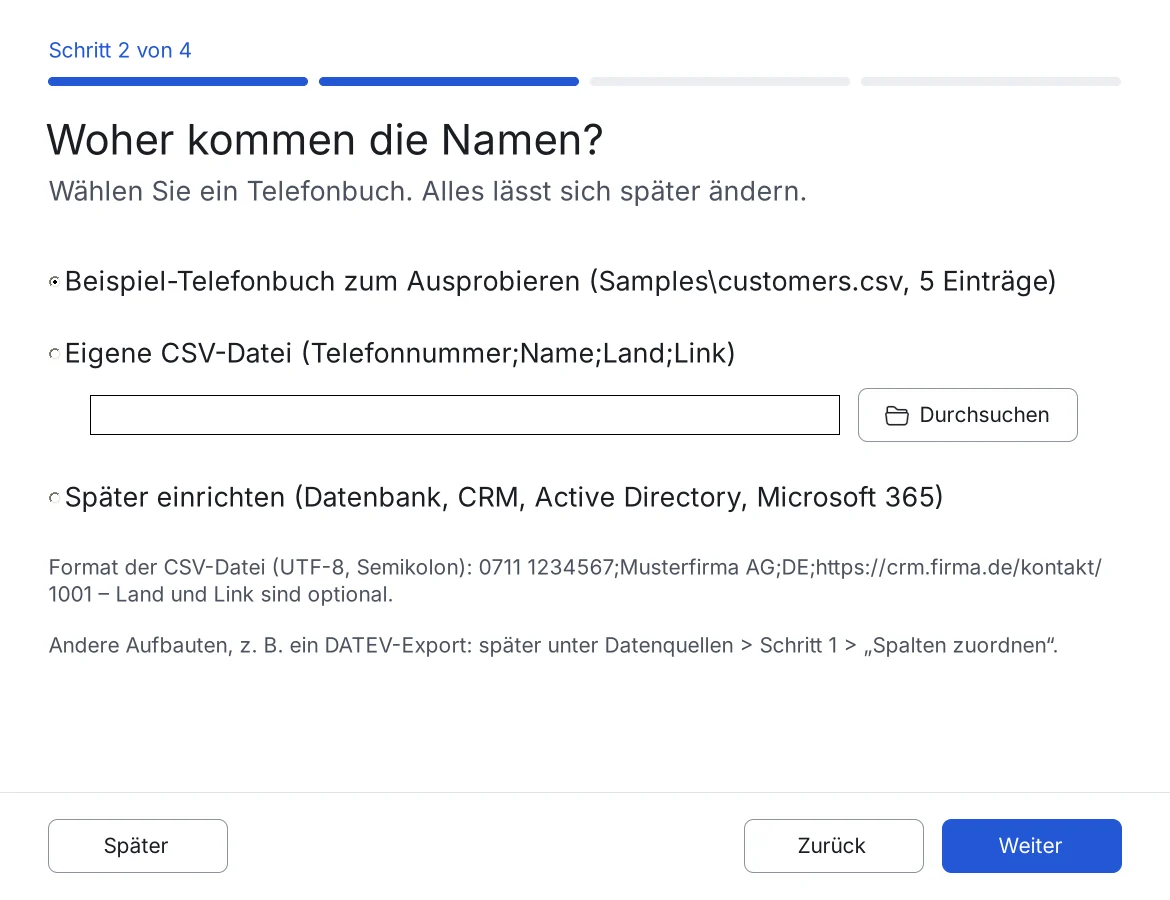
C:\CallerHubkopieren (nicht vom Netzlaufwerk starten). Bei einem ZIP-Archiv vorher in den Dateieigenschaften „Zulassen“ wählen oder in PowerShellGet-ChildItem -Recurse C:\CallerHub | Unblock-Fileausführen. CallerHub.exestarten. Der Einrichtungsassistent führt durch Datenquelle (z. B. das Beispiel-Telefonbuch), Telefonanlage mit Port und IP-Adresse sowie eine Testabfrage.- Die angezeigte Adresse und den API-Key in der Telefonanlage eintragen (siehe Telefonanlagen).
- Fehlende Port-Reservierung oder Firewall-Regel zeigt Administration → Systemzustand mit einer Schaltfläche zum Beheben an.
- Optional (Vollversion): Administration → Betrieb → Als Dienst installieren. Der Dienst läuft ohne Anmeldung unter dem virtuellen Dienstkonto
NT SERVICE\CallerHub.
Windows SmartScreen kann beim ersten Start eine Warnung anzeigen, weil die Programmdatei nicht mit einem öffentlich anerkannten Code-Signing-Zertifikat signiert ist. Die Echtheit der Lieferung prüfen Sie mit den SHA-256-Prüfsummen.
Windows-Befehle für Skripte und Gruppenrichtlinien
CallerHub bietet alle Schritte als Schaltfläche an. Für eine automatisierte Einrichtung stehen die Befehle zur Verfügung; Port, Benutzer und Adressen sind Beispiele.
# Firewall-Regel (nur von der Telefonanlage)
New-NetFirewallRule -DisplayName "CallerHub" -Direction Inbound -Protocol TCP -LocalPort 8443 `
    -RemoteAddress 203.0.113.10 -Action Allow -Profile Domain,Private
# URL-Reservierung für den Benutzer bzw. Dienst
netsh http add urlacl url=https://+:8443/ user="FIRMA\svc-callerhub"
# Zertifikat binden (Fingerabdruck aus der Zertifikatsverwaltung, Computerkonto)
netsh http add sslcert ipport=0.0.0.0:8443 certhash=<Fingerabdruck> appid={6b1e1c0a-4f6e-4d3a-9c55-2f7a8e0b6a11}
# Windows-Dienst
New-Service -Name CallerHub -DisplayName CallerHub -BinaryPathName '"C:\CallerHub\CallerHub.exe"' -StartupType Automatic
Start-Service CallerHub
Die Hilfe enthält außerdem Beispiele für OPNsense/pfSense, Sophos, FortiGate, AWS, Azure sowie Linux-Firewalls (ufw, firewalld, nftables, iptables) für die Datenbankserver.
Update auf eine neuere Version
CallerHub beenden bzw. den Dienst stoppen, den neuen Ordnerinhalt einschließlich Drivers in den bisherigen Programmordner kopieren und CallerHub wieder starten. Einstellungen, Protokolle und Statistik bleiben erhalten.
Deinstallation
Den Dienst entfernen (Administration → Betrieb → Dienst entfernen), den Autostart ausschalten, das Programm über Menü → Beenden schließen und den Ordner löschen. Optional die Firewall-Regel CallerHub, die URL-Reservierung und die Zertifikatsbindung entfernen.