 CallerHub
Téléphonie et connexions
CallerHub se connecte aux systèmes téléphoniques de quatre façons : par une recherche HTTP à chaque appel, comme annuaire LDAP, par des annuaires exportés et – pour l’analyse – par les journaux d’appels.
Guides pas à pas : STARFACE · 3CX · Asterisk/FreePBX · Yealink/Snom · Mitel 100 · FRITZ!Box · toutes les solutions
Recherche de nom par HTTP
Chaque système téléphonique est connecté comme interface distincte, avec sa clé API et ses adresses IP autorisées. L’édition de base permet une interface, l’édition complète jusqu’à dix (plus avec une licence spéciale). Tous les systèmes utilisent le même port ; CallerHub les distingue par leur clé API.
| Système ou profil | Format de réponse | Adresse d’exemple | Mise en place | Statut |
|---|---|---|---|---|
| STARFACE | Texte | …/lookup?number= + en-tête X-Api-Key | par un module STARFACE ; module d’exemple CallerHub_Interface_v49.sfm fourni | testé |
| 3CX | JSON | …/lookup?format=json&apikey=…&number=[Number] | modèle CRM généré par CallerHub (« Modèle 3CX … ») | Testeurs recherchés |
| Asterisk / FreePBX | Texte | …/lookup?apikey=…&called=${EXTEN}&number=${URIENCODE(${CALLERID(num)})} | plan de numérotation avec CURL (module func_curl) | Testeurs recherchés |
| VitalPBX | Texte | …/lookup?apikey=…&number=[CIDNUM] | source de recherche CID dans la route entrante | Testeurs recherchés |
| Issabel (aussi FreePBX) | Texte | chemin /lookup, requête format=text&apikey=…&number=[NUMBER] | CallerID Lookup Sources | Testeurs recherchés |
| Yealink / Fanvil | Annuaire XML | …/lookup?format=yealink&apikey=…&number=#SEARCH | annuaire distant sur le téléphone ou par provisionnement | Testeurs recherchés |
| Snom | Annuaire XML | …/lookup?format=snom&apikey=…&number=#SEARCH | annuaire XML sur le téléphone | Testeurs recherchés |
| Générique (HTTP) | Texte, JSON, XML | …/lookup?format=json&apikey=…&number=03023125017 | tout système capable d’appeler une adresse en HTTP GET lors d’un appel | générique |
Testés : la connexion STARFACE, la connexion CSTA des Mitel 100, Aastra et OpenCom, les téléphones Mitel 6800/6900 et la FRITZ!Box. Les guides des autres systèmes reposent sur des interfaces publiées ; vérifiez espaces réservés, chemins de menu et noms de réglages dans la documentation de votre version.
Votre système n’est pas encore testé ? Devenez client pilote – 12 mois d’édition complète gratuits.
Une carte par système téléphonique
Sur la page Interfaces, chaque système a sa carte avec nom, statut de la dernière requête, clé API, adresses IP autorisées et sources interrogées. « Copier le guide » fournit le guide de mise en place du système choisi avec la vraie clé API.


Exemple Asterisk / FreePBX
exten => _X.,1,Set(CURLOPT(httptimeout)=2)
 same => n,Set(CALLERID(name)=${CURL(http://192.168.10.5:8080/lookup?apikey=API-KEY&called=${EXTEN}&number=${URIENCODE(${CALLERID(num)})})})
 same => n,Goto(from-pstn,${EXTEN},1)
Exemple Yealink (provisionnement)
remote_phonebook.data.1.url = http://192.168.10.5:8080/lookup?format=yealink&apikey=API-KEY&number=#SEARCH
remote_phonebook.data.1.name = CallerHub
features.remote_phonebook.enable = 1
Module STARFACE
STARFACE n’a pas de recherche de nom intégrée par adresse web ; un module du Module Designer demande le nom à CallerHub à chaque appel entrant. Pour cela, importez Samples\CallerHub_Interface_v49.sfm ; ce module gère la recherche de nom. Un module étendu signale aussi tous les événements d’un appel (sonnerie, décroché, raccroché, transféré) pour l’analyse, les statistiques et la vue en direct ; détails sur demande auprès du support. Les appels anonymes ne sont pas recherchés.
Annuaire LDAP pour les systèmes sans recherche HTTP
Beaucoup de systèmes et de téléphones de bureau n’interrogent pas une adresse web mais un annuaire LDAP. Pour eux, le module Annuaire fournit un annuaire LDAPv3 en lecture seule (port 389, 636 avec LDAPS). La recherche inverse des appels entrants interroge toutes les sources actives, règles, listes de blocage et VIP comprises.
Appareils typiques : Unify OpenScape Business, Auerswald COMtrexx/COMpact, Avaya J100 sur IP Office, Yeastar série P, innovaphone (recherche inverse), Ascom IP-DECT, Grandstream UCM, pascom, Gigaset, Yealink et la famille Mitel 100 (Mitel 112, 130, 150).

Serveur :          nom ou adresse IP de l’ordinateur CallerHub, port 389 (636 avec LDAPS)
Base DN:           ou=callerhub
Filtre nom :       (|(cn=%)(sn=%))
Filtre numéro :    (|(telephoneNumber=%)(mobile=%))
Attribut affiché : cn          Attribut numéro : telephoneNumber
Les tentatives d’écriture sont refusées, StartTLS n’est pas pris en charge. La connexion LDAP de la famille Mitel 100 est testée avec CallerHub.
Export d’annuaire et FRITZ!Box
Les téléphonies cloud comme Microsoft Teams, Zoom, NFON ou Placetel et la FRITZ!Box utilisent leurs propres listes de contacts. Pour elles, CallerHub exporte les entrées de toutes les listes de numéros (après règles, sans numéros bloqués).
| Format | Usage |
|---|---|
| FRITZ!Box (XML) | FRITZ!Box : Téléphonie → Annuaire → Restaurer. Le nombre d’entrées est limité selon le modèle. |
| vCard 3.0 (.vcf) | Outlook, Auerswald, Gigaset et de nombreuses téléphonies cloud |
| CSV | Excel et import dans les téléphonies cloud (p. ex. Zoom, NFON, Placetel) |
| Yealink (XML) | Annuaire distant pour Yealink et téléphones compatibles |
Les téléphones avec annuaire distant peuvent aussi charger la liste directement : /phonebook?format=yealink&key=ACCESS_KEY (formats yealink, fritzbox, vcard, csv). Pour l’analyse, CallerHub lit le moniteur d’appels de la FRITZ!Box sur le port 1012.
Synchroniser le carnet d’adresses STARFACE
Pour les appels sortants, l’application STARFACE, le client web et les listes d’appels n’affichent que les noms des carnets STARFACE. CallerHub écrit donc les contacts de ses listes de numéros dans un carnet dédié via l’API REST STARFACE – chaque nuit à l’heure réglée, après chaque rechargement des sources et d’un simple clic.
- Uniquement dans son propre carnet : CallerHub ne crée, modifie et supprime des entrées que là. Si une source est vide ou a diminué de plus de moitié, il ne supprime rien.
- Aucun accès entrant nécessaire : la connexion va de CallerHub vers le système téléphonique ; avec OAuth à partir de STARFACE 10.
- Gros volumes par étapes : limites par passage et pour tout le carnet, choix des sources.
Provisionner les téléphones Mitel (6800/6900)
Le module de provisionnement fournit aux téléphones Mitel leurs réglages via HTTP et TFTP – poste, compte SIP, touches et pages – et affiche infos d’appel, recherche CRM et page d’équipe à l’écran.
- Téléphones en tableau : MAC, modèle, poste, nom ; la colonne d’état montre quand le téléphone a récupéré son fichier pour la dernière fois.
- Touches pour tous : supervision, numérotation abrégée, messagerie, fonctions ou nouvelle page – triées par glisser.
- Page d’équipe : la touche « Team » montre les collègues avec leur état (en ligne, sonne, libre) ; en choisir un l’appelle.
STARFACE Cloud ne répond pas aux abonnements de supervision des téléphones tiers ; les touches de collègues peuvent alors être des numérotations abrégées, et la page d’équipe montre quand même l’état.
Journaux d’appels pour l’analyse
L’analyse a besoin des journaux détaillés (CDR) du système téléphonique. Ils arrivent à CallerHub sous forme de fichier, en direct par une connexion ou via une API. Jusqu’à cinq récepteurs en direct sont possibles.
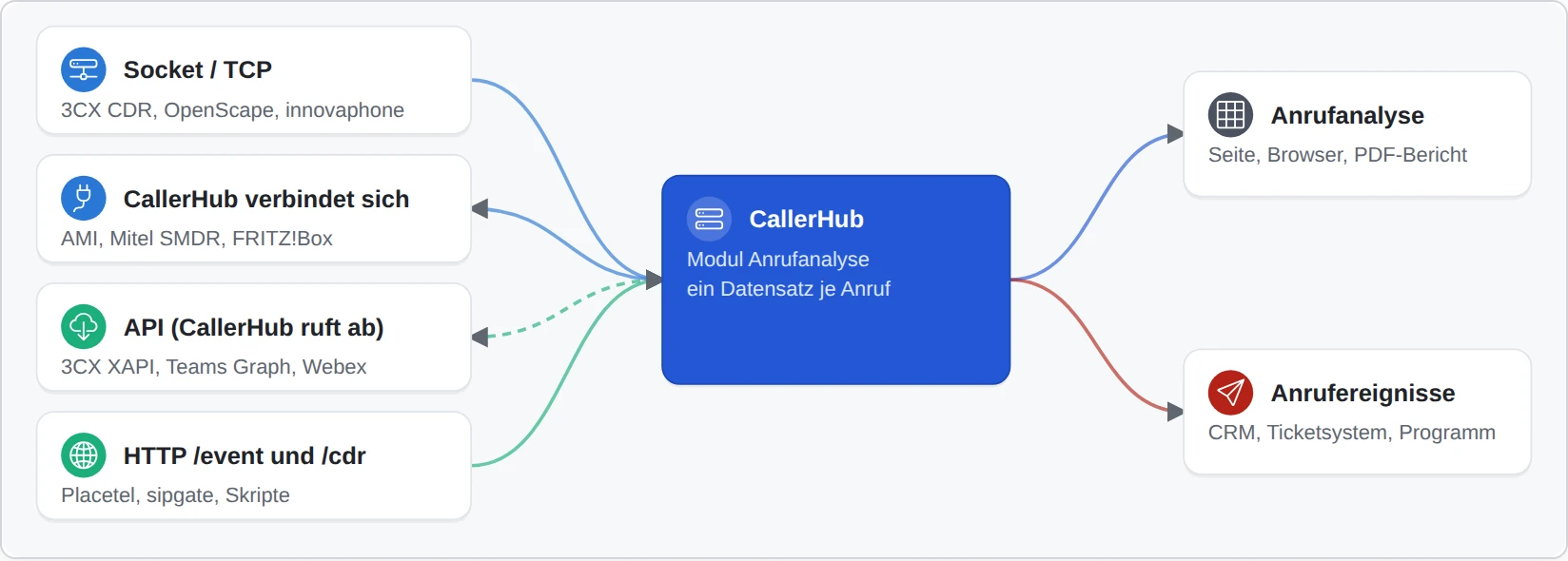
| Source | Chemin | Réglage dans le système téléphonique |
|---|---|---|
| Asterisk / FreePBX | Fichier Master.csv ou en direct via AMI (CallerHub se connecte, port 5038) | manager.conf : utilisateur avec read = cdr; cdr_manager.conf: enabled = yes |
| STARFACE | Fichier output.csv | Admin → Rapports → Exporter les journaux d’appels |
| 3CX (v18/v20) | Socket CDR actif (CallerHub écoute, p. ex. port 5100) ou passif ; export CSV | Admin → Settings → CDR |
| 3CX V20 (cloud ou sur site) | API : CallerHub interroge XAPI | Intégrations → API : client avec accès XAPI |
| Microsoft Teams Phone | API : Microsoft Graph, autorisation CallRecords.Read.All | Inscription d’application dans Microsoft Entra ID |
| Webex Calling | API: analytics.webexapis.com, scope spark-admin:calling_cdr_read | Control Hub : rôle « Detailed Call History API access » |
| Mitel MiVoice Office 400 | SMDR au format PC5, CallerHub se connecte (port 1080) | Sortie des journaux d’appels via TCP |
| Unify OpenScape Business | Données de taxation via LAN, CallerHub écoute (p. ex. port 5101) | Client TCP vers adresse:port de CallerHub |
| innovaphone | TCP ou HTTP /cdr | Gateway → CDR0 |
| FRITZ!Box | Moniteur d’appels, CallerHub se connecte (port 1012) | composer une fois #96*5* sur un téléphone |
| Placetel | HTTP /event | API Notify avec l’adresse de CallerHub |
| sipgate.io | HTTP /event | URL pour appels entrants et sortants |
| Tout système ou script | HTTP ou fichier CSV dans le dossier CallData | détails sur demande auprès du support |
Mise en place en cinq étapes
- Sous Interfaces, ajoutez une interface, choisissez le système téléphonique et saisissez un nom.
- Sous « Adresses IP autorisées », saisissez l’adresse du système ou le réseau des téléphones, p. ex.
192.168.10.20ou192.168.20.0/24. - Vérifiez les sources interrogées et choisissez « Enregistrer et appliquer ».
- Testez dans le navigateur d’un ordinateur du même réseau :
http://192.168.10.5:8080/lookup?apikey=API-KEY&number=040 66969000renvoie le nom. - Configurez le système téléphonique selon le guide et passez un appel de test. La requête apparaît sur l’accueil sous « Requêtes récentes ».

Erreurs de connexion fréquentes
| Symptôme | Cause et solution |
|---|---|
| Aucune entrée sous « Requêtes récentes », état « En attente de requêtes » | La requête n’atteint pas CallerHub. Vérifiez l’adresse dans le système (IP, port, http/https), le pare-feu Windows et les pare-feu entre réseaux. |
status=401 | Clé API fausse ou absente. Recopiez le guide ; une clé régénérée doit aussi être changée dans le système téléphonique. |
status=403 | L’adresse de l’émetteur ne fait pas partie des IP autorisées. Derrière un NAT ou un proxy inverse, l’émetteur est différent. |
status=429 | Trop de clés erronées depuis cette adresse. Attendez la fin du blocage (5 minutes par défaut). |
| La requête arrive mais sans nom | Numéro inconnu, mauvais format pour le système, ou délai d’attente du système plus court que le temps de réponse. |
| HTTPS échoue | Le système ne fait pas confiance au certificat ou le nom ne correspond pas. Importez le certificat racine dans le système. |
| Accents erronés ou nom tronqué | Les réponses sont en UTF-8 ; vérifiez le jeu de caractères du système. Réglez la longueur maximale du nom sous Administration → Avancé. |
Si la cause reste floue, « Dépannage → Démarrer l’enregistrement étendu … » enregistre chaque requête avec tous les en-têtes (clés masquées). Le simulateur intégré teste une configuration sans qu’un vrai système appelle.