 CallerHub
Centralitas y conexiones
CallerHub se conecta a las centralitas de cuatro formas: con una consulta HTTP por llamada, como agenda LDAP, mediante agendas exportadas y, para el análisis, mediante los registros de llamadas.
Guías paso a paso: STARFACE · 3CX · Asterisk/FreePBX · Yealink/Snom · Mitel 100 · FRITZ!Box · todas las soluciones
Consulta de nombre por HTTP
Cada centralita se conecta como interfaz independiente con su propia clave API y sus propias IP permitidas. La edición básica permite una interfaz, la completa hasta diez (más con licencia especial). Todas usan el mismo puerto; CallerHub las distingue por su clave API.
| Sistema o perfil | Formato de respuesta | Dirección de ejemplo | Configuración | Estado |
|---|---|---|---|---|
| STARFACE | Texto | …/lookup?number= + cabecera X-Api-Key | mediante un módulo STARFACE; módulo de ejemplo CallerHub_Interface_v49.sfm incluido | probado |
| 3CX | JSON | …/lookup?format=json&apikey=…&number=[Number] | plantilla CRM generada por CallerHub («Plantilla 3CX …») | Se buscan testers |
| Asterisk / FreePBX | Texto | …/lookup?apikey=…&called=${EXTEN}&number=${URIENCODE(${CALLERID(num)})} | plan de marcación con CURL (módulo func_curl) | Se buscan testers |
| VitalPBX | Texto | …/lookup?apikey=…&number=[CIDNUM] | fuente de consulta CID en la ruta entrante | Se buscan testers |
| Issabel (también FreePBX) | Texto | ruta /lookup, consulta format=text&apikey=…&number=[NUMBER] | CallerID Lookup Sources | Se buscan testers |
| Yealink / Fanvil | Agenda XML | …/lookup?format=yealink&apikey=…&number=#SEARCH | agenda remota en el teléfono o por aprovisionamiento | Se buscan testers |
| Snom | Agenda XML | …/lookup?format=snom&apikey=…&number=#SEARCH | agenda XML en el teléfono | Se buscan testers |
| Genérico (HTTP) | Texto, JSON, XML | …/lookup?format=json&apikey=…&number=03023125017 | cualquier sistema que pueda llamar a una dirección por HTTP GET en una llamada | genérico |
Probados: la conexión con STARFACE, la conexión CSTA de Mitel 100, Aastra y OpenCom, los teléfonos Mitel 6800/6900 y la FRITZ!Box. Las guías de los demás sistemas se basan en interfaces publicadas; compruebe marcadores, rutas de menú y nombres de ajustes en la documentación de su versión.
¿Su sistema aún no está probado? Hágase cliente piloto: 12 meses de edición completa gratis.
Una tarjeta por centralita
En la página Interfaces, cada sistema tiene su tarjeta con nombre, estado de la última consulta, clave API, IP permitidas y fuentes consultadas. «Copiar guía» da la guía de configuración del sistema elegido con la clave API real.


Ejemplo Asterisk / FreePBX
exten => _X.,1,Set(CURLOPT(httptimeout)=2)
 same => n,Set(CALLERID(name)=${CURL(http://192.168.10.5:8080/lookup?apikey=API-KEY&called=${EXTEN}&number=${URIENCODE(${CALLERID(num)})})})
 same => n,Goto(from-pstn,${EXTEN},1)
Ejemplo Yealink (aprovisionamiento)
remote_phonebook.data.1.url = http://192.168.10.5:8080/lookup?format=yealink&apikey=API-KEY&number=#SEARCH
remote_phonebook.data.1.name = CallerHub
features.remote_phonebook.enable = 1
Módulo STARFACE
STARFACE no tiene consulta de nombre integrada por dirección web; un módulo del Module Designer pide el nombre a CallerHub en cada llamada entrante. Para ello, importe Samples\CallerHub_Interface_v49.sfm; este módulo hace la consulta de nombre. Un módulo ampliado informa también de todos los eventos de una llamada (timbre, atendida, colgada, desviada) para el análisis, las estadísticas y la vista en directo; detalles bajo petición al soporte. Las llamadas anónimas no se consultan.
Agenda LDAP para sistemas sin consulta HTTP
Muchas centralitas y teléfonos de sobremesa no consultan una dirección web sino un directorio LDAP. Para ellos, el módulo Agenda ofrece un directorio LDAPv3 de solo lectura (puerto 389, 636 con LDAPS). La búsqueda inversa de llamadas entrantes consulta todas las fuentes activas, incluidas reglas y listas de bloqueo y VIP.
Equipos típicos: Unify OpenScape Business, Auerswald COMtrexx/COMpact, Avaya J100 en IP Office, Yeastar serie P, innovaphone (búsqueda inversa), Ascom IP-DECT, Grandstream UCM, pascom, Gigaset, Yealink y la familia Mitel 100 (Mitel 112, 130, 150).

Servidor:          nombre o IP del equipo de CallerHub, puerto 389 (636 con LDAPS)
Base DN:           ou=callerhub
Filtro nombre:     (|(cn=%)(sn=%))
Filtro número:     (|(telephoneNumber=%)(mobile=%))
Atributo mostrado: cn          Atributo número: telephoneNumber
Los intentos de escritura se rechazan y StartTLS no está soportado. La conexión LDAP de la familia Mitel 100 está probada con CallerHub.
Exportación de agenda y FRITZ!Box
Las centralitas en la nube como Microsoft Teams, Zoom, NFON o Placetel y la FRITZ!Box usan sus propias listas de contactos. Para ellas, CallerHub exporta las entradas de todas las listas de números (tras reglas, sin números bloqueados).
| Formato | Uso |
|---|---|
| FRITZ!Box (XML) | FRITZ!Box: Telefonía → Agenda → Restaurar. El número de entradas está limitado según el modelo. |
| vCard 3.0 (.vcf) | Outlook, Auerswald, Gigaset y muchas centralitas en la nube |
| CSV | Excel e importación en centralitas en la nube (p. ej. Zoom, NFON, Placetel) |
| Yealink (XML) | Agenda remota para Yealink y teléfonos compatibles |
Los teléfonos con agenda remota también pueden cargar la lista directamente: /phonebook?format=yealink&key=ACCESS_KEY (formatos yealink, fritzbox, vcard, csv). Para el análisis, CallerHub lee el monitor de llamadas de la FRITZ!Box en el puerto 1012.
Sincronizar la libreta de direcciones de STARFACE
En llamadas salientes, la app de STARFACE, el cliente web y las listas de llamadas solo muestran nombres de las libretas de STARFACE. Por eso CallerHub escribe los contactos de sus listas de números en una libreta propia mediante la API REST de STARFACE: cada noche a la hora configurada, tras cada recarga de las fuentes y con un botón.
- Solo en su propia libreta: CallerHub crea, cambia y borra entradas solo allí. Si una fuente está vacía o se ha reducido a menos de la mitad, no borra nada.
- Sin acceso entrante: la conexión va de CallerHub a la centralita; con OAuth desde STARFACE 10.
- Grandes volúmenes por etapas: límites por ejecución y para toda la libreta, elección de fuentes.
Aprovisionar teléfonos Mitel (6800/6900)
El módulo de aprovisionamiento entrega a los teléfonos Mitel su configuración por HTTP y TFTP (extensión, cuenta SIP, teclas y páginas) y muestra información de llamada, búsqueda CRM y una página de equipo en la pantalla.
- Teléfonos en tabla: MAC, modelo, extensión, nombre; la columna de estado muestra cuándo el teléfono recogió su archivo por última vez.
- Teclas para todos: indicador de ocupado, marcación rápida, buzón propio, funciones o nueva página, ordenadas arrastrando.
- Página de equipo: la tecla «Team» muestra a los compañeros con su estado (en llamada, sonando, libre); al elegir uno se marca.
STARFACE Cloud no responde a suscripciones BLF de teléfonos de terceros; las teclas de compañeros pueden configurarse entonces como marcación rápida y la página de equipo sigue mostrando el estado.
Registros de llamadas para el análisis
El análisis necesita los registros detallados (CDR) de la centralita. Llegan a CallerHub como archivo, en directo por una conexión o por API. Se pueden configurar hasta cinco receptores en directo.
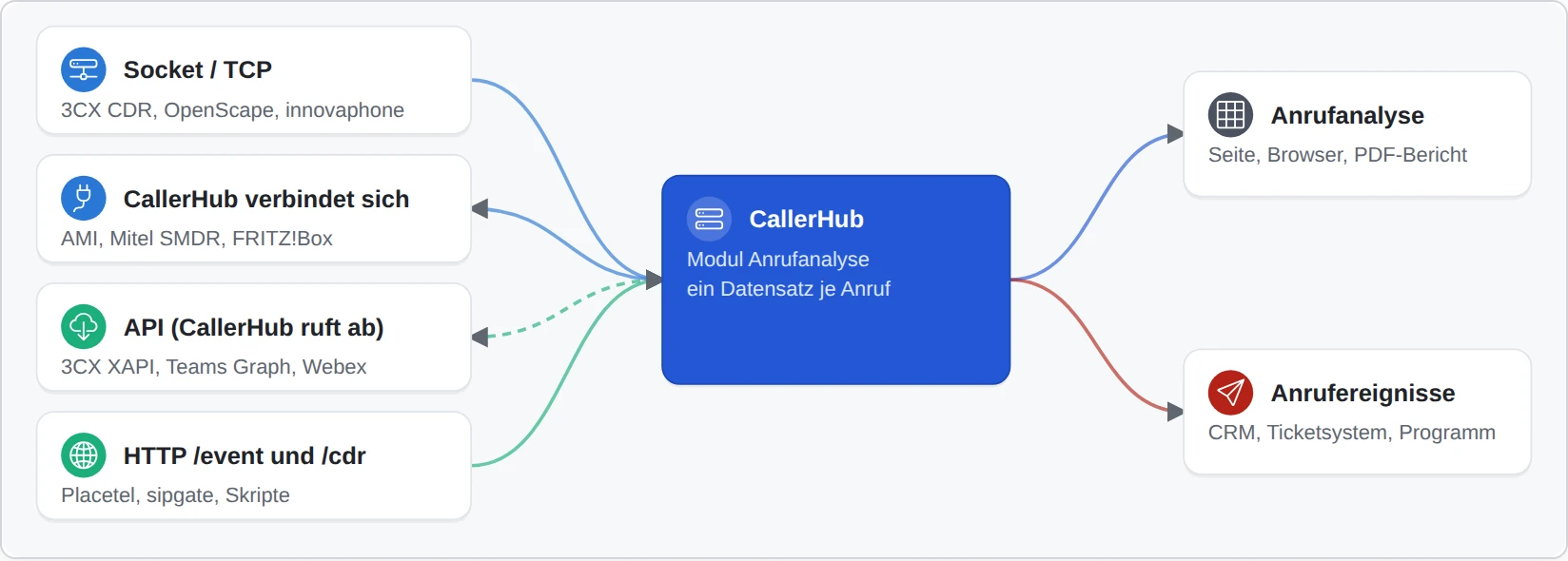
| Fuente | Camino | Ajuste en la centralita |
|---|---|---|
| Asterisk / FreePBX | Archivo Master.csv o en directo por AMI (CallerHub conecta, puerto 5038) | manager.conf: usuario con read = cdr; cdr_manager.conf: enabled = yes |
| STARFACE | Archivo output.csv | Admin → Informes → Exportar registros de llamadas |
| 3CX (v18/v20) | Socket CDR activo (CallerHub escucha, p. ej. puerto 5100) o pasivo; exportación CSV | Admin → Settings → CDR |
| 3CX V20 (nube o local) | API: CallerHub consulta XAPI | Integraciones → API: cliente con acceso XAPI |
| Microsoft Teams Phone | API: Microsoft Graph, permiso CallRecords.Read.All | Registro de aplicación en Microsoft Entra ID |
| Webex Calling | API: analytics.webexapis.com, scope spark-admin:calling_cdr_read | Control Hub: rol «Detailed Call History API access» |
| Mitel MiVoice Office 400 | SMDR en formato PC5, CallerHub conecta (puerto 1080) | Salida de registros por TCP |
| Unify OpenScape Business | Datos de tarificación por LAN, CallerHub escucha (p. ej. puerto 5101) | Cliente TCP hacia dirección:puerto de CallerHub |
| innovaphone | TCP o HTTP /cdr | Gateway → CDR0 |
| FRITZ!Box | Monitor de llamadas, CallerHub conecta (puerto 1012) | marcar una vez #96*5* en un teléfono |
| Placetel | HTTP /event | API Notify con la dirección de CallerHub |
| sipgate.io | HTTP /event | URL para llamadas entrantes y salientes |
| Cualquier sistema o script | HTTP o archivo CSV en la carpeta CallData | detalles bajo petición al soporte |
Configuración en cinco pasos
- En Interfaces, añada una interfaz, elija la centralita e introduzca un nombre.
- En «IP permitidas», introduzca la dirección del sistema o la red de los teléfonos, p. ej.
192.168.10.20o192.168.20.0/24. - Compruebe las fuentes consultadas y elija «Guardar y aplicar».
- Pruebe en el navegador de un equipo de la misma red:
http://192.168.10.5:8080/lookup?apikey=API-KEY&number=040 66969000devuelve el nombre. - Configure la centralita según la guía y haga una llamada de prueba. La consulta aparece en el inicio en «Consultas recientes».

Errores de conexión frecuentes
| Síntoma | Causa y solución |
|---|---|
| Ninguna entrada en «Consultas recientes», estado «Esperando consultas» | La consulta no llega a CallerHub. Compruebe la dirección en la centralita (IP, puerto, http/https), el cortafuegos de Windows y los cortafuegos entre redes. |
status=401 | Clave API incorrecta o ausente. Copie de nuevo la guía; una clave regenerada también debe cambiarse en la centralita. |
status=403 | La dirección de origen no está entre las IP permitidas. Tras NAT o un proxy inverso, el origen es otro. |
status=429 | Demasiadas claves erróneas desde esta dirección. Espere a que termine el bloqueo (5 minutos por defecto). |
| La consulta llega pero sin nombre | Número desconocido, format incorrecto para el sistema o el tiempo de espera del sistema es menor que el de respuesta. |
| HTTPS falla | El sistema no confía en el certificado o el nombre no coincide. Importe el certificado raíz en el sistema. |
| Acentos incorrectos o nombre cortado | Las respuestas son UTF-8; compruebe el juego de caracteres del sistema. Ajuste la longitud máxima del nombre en Administración → Avanzado. |
Si la causa no está clara, «Diagnóstico → Iniciar registro ampliado …» graba cada consulta con todas las cabeceras (claves ocultas). El simulador integrado prueba una configuración sin que llame una centralita real.